
InDesign基础教程
1.基本概念及属性阐明
1.1有关界面
- 出血:新建文件时可以设置的参数,是为了防止文件在打印裁切时,因误差而出现白边而引入的概念。其作用为将背景色在给定文件大小的基础上,在向外延伸一定尺寸
- 基础界面:如图1所示,其中红线代表出血线,蓝线代表边界
- 图片之图框:插入图片时,会自动引入相应的蓝色图框,其相当于图片自己自带的蒙版——和图片自身的缩放并无关系,但只有位于图框内的图片可以显示出来
- 页面之模板:每个页面都有相应对应的模板类型,模板可以自定义,并且也可以在不同类型之间切换;模板给页面提供了初始默认状态,即修改模板内容可以同时更改所有与之相应的页面内容,但在单个页面内,依然可以对由模板带来的内容进行修改
图1
2.基本操作
2.1有关设置
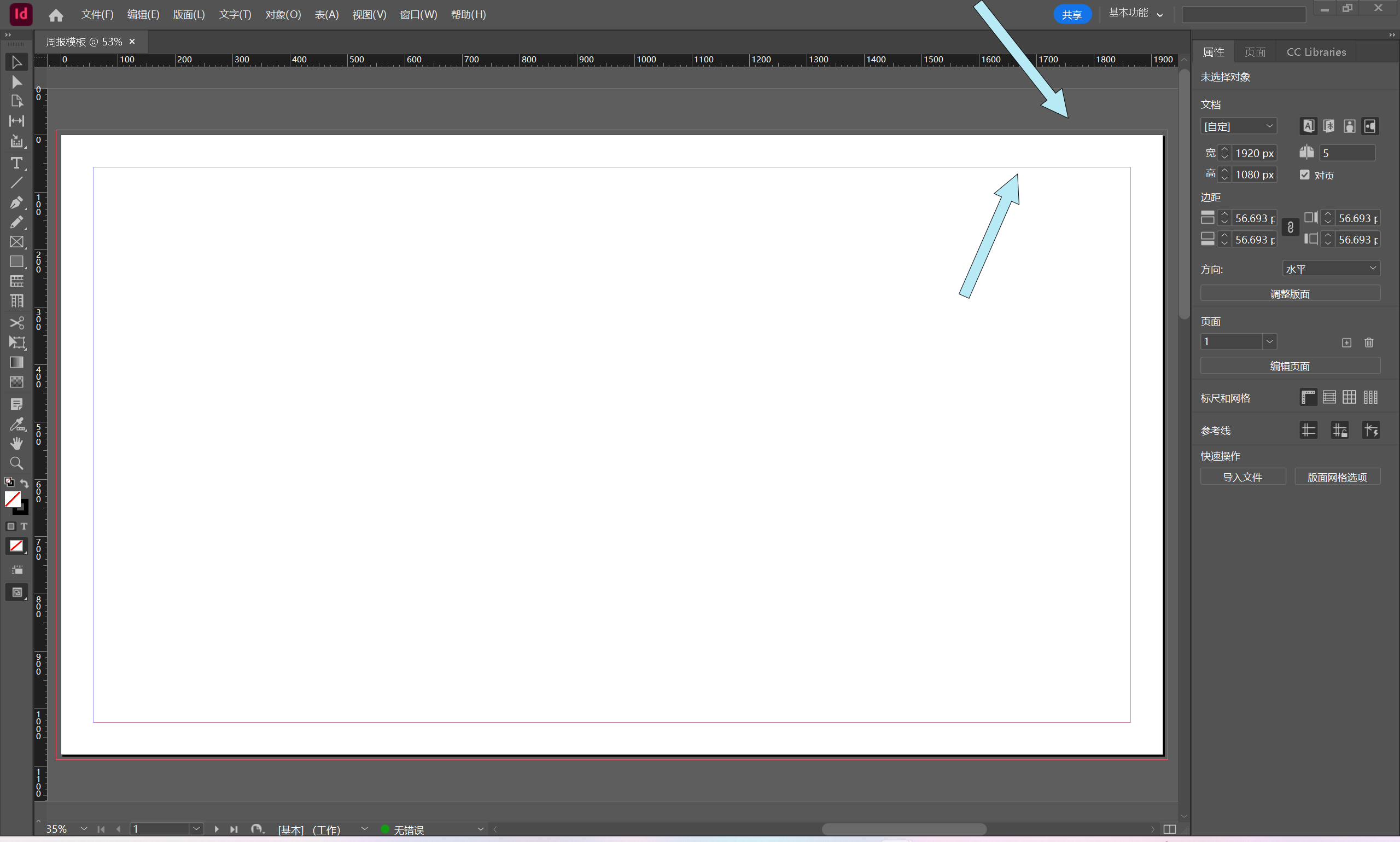
- 涉及界面大小以及出血量的设置界面可以自调整版面进入,如图2所示;涉及边界栏目数的设置可以自版面网格选项进入,如图3所示
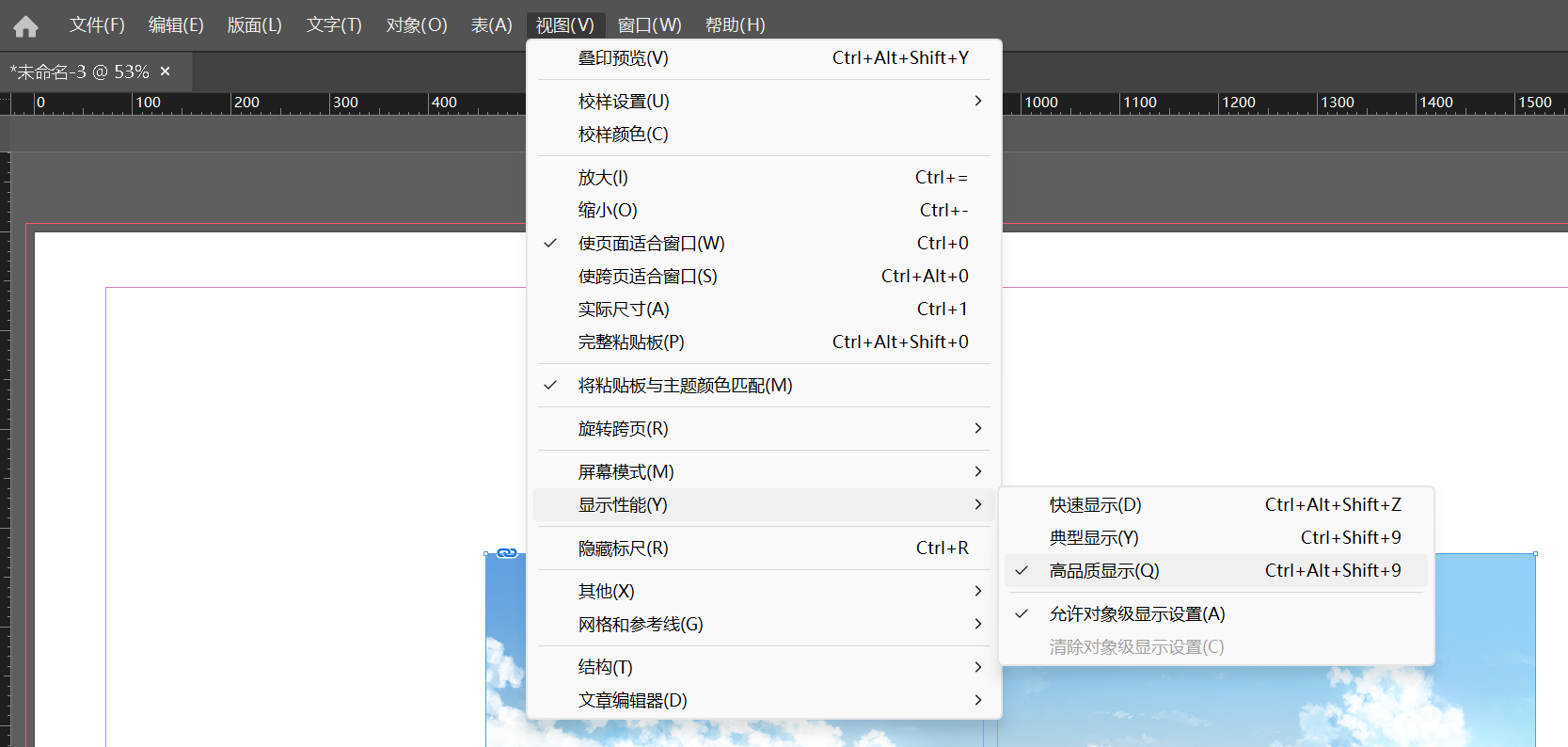
- 默认预览会进行压缩,可通过视图显示性能(勾选)高品质显示,以取消这样的压缩,如图4所示
图2
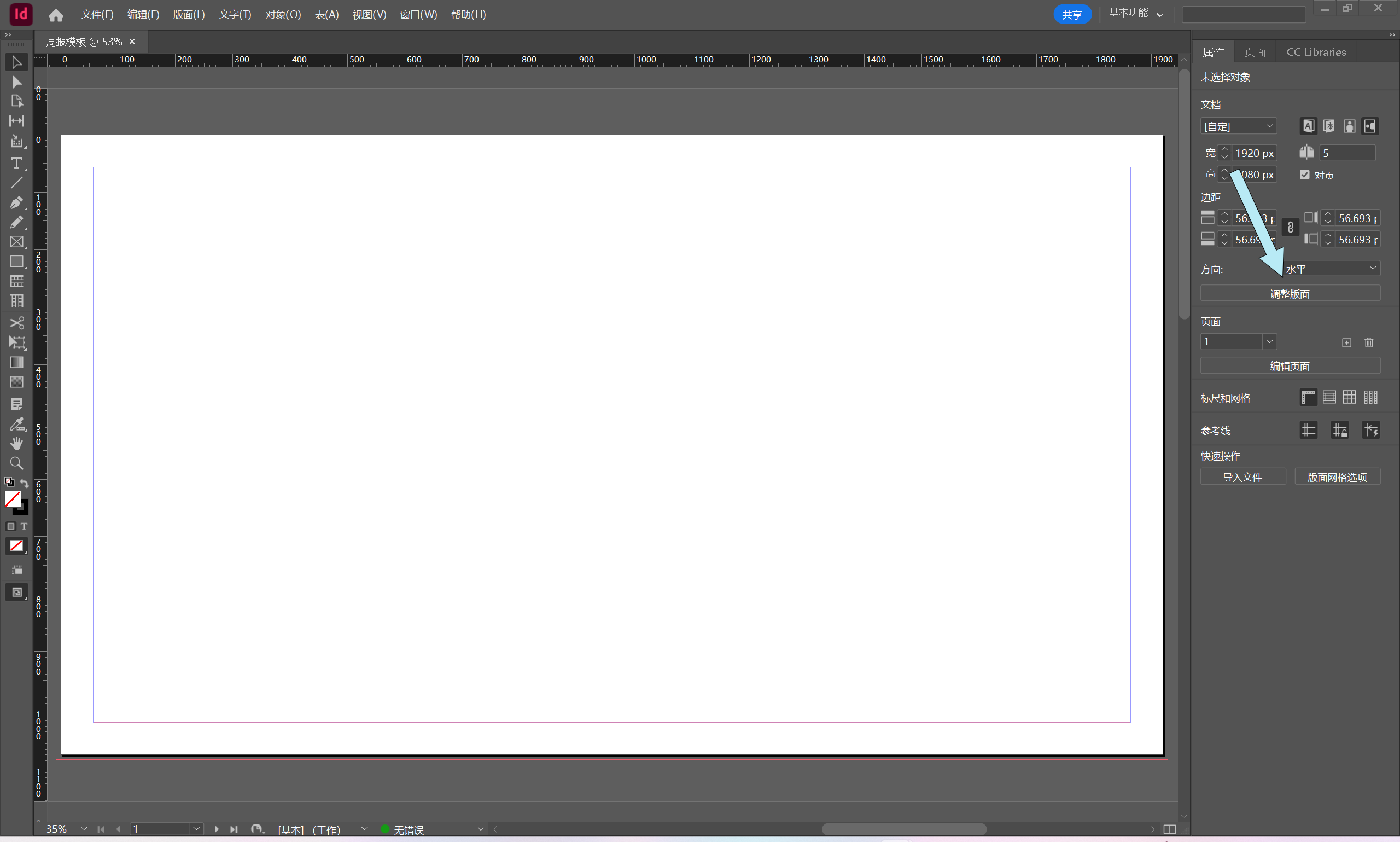
图3
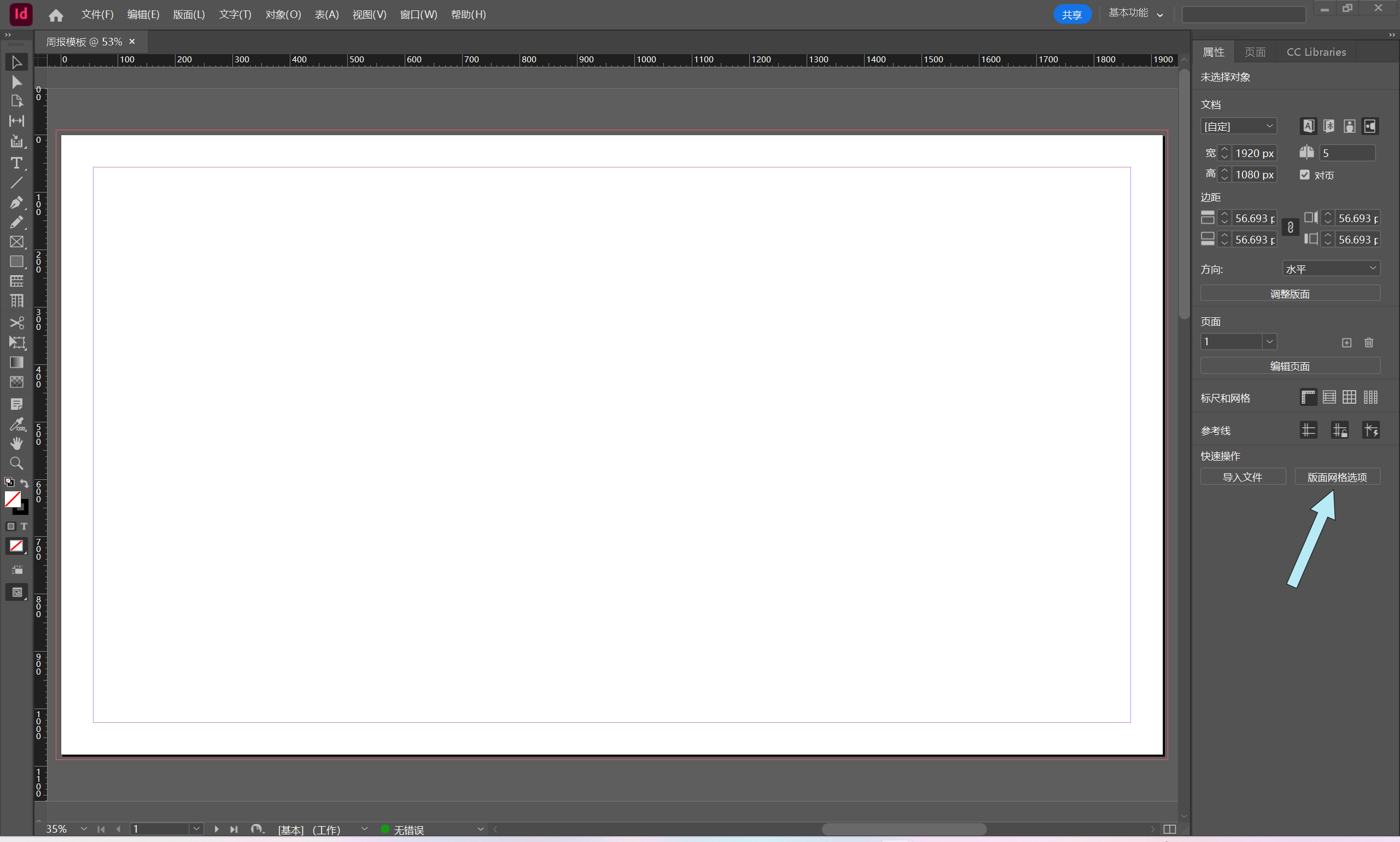
图4
2.2快捷键
- 进入文件预览模式 W
- 选择工具(对应于图框) V ;直接选择工具(对应于图框) A
- 放大、缩小 Alt+鼠标滚轮
- 恢复默认视图大小 Ctrl+0
- 打开图层窗口 F7
- 平移 space+拖拽
- 插入图片 Ctrl+D
- 插入矩形 M;插入椭圆 L
- 插入文字图层 T
- 图片、图框自适应 Ctrl+Alt+X
- 锁定图片 Ctrl+L
- 渐变羽化 Shift+G
- 打开页面菜单 F12
- 矩形框架工具 F ;间隙工具 U
- 锁定参考线 Ctrl+Alt+;
- 隐藏参考线 Ctrl+;
- 选中页码 Ctrl+Shift+单击
2.3和插入图片有关的操作
可先划定矩形或其他形状的区域,然后将图片插入到此区域内,随后此划定的区域将成为插入图片的图框
图框的介绍可参考1.1有关界面,选择工具(V)可对图框进行操作;直接选择工具(A)可对图片进行操作
靠近图框或图片边界,双击,可实现在 选择工具 与 直接选择工具 之间的切换;或是将鼠标移至图片中央,单击图片中间显示的圆圈,即可切换至选中图片的状态
对图片选择:右键适合内容识别调整(Ctrl + Alt + X),可利用AI自动调整图片的尺寸缩放使其符合图框现有的尺寸,如图5所示;切换至 选择工具,点击图框右上角的顶角,可以一键调整图框的位置、缩放使其与图片一致
按住 Shift+缩放,在缩放使保持长宽比例不变;按住 Ctrl + 缩放,同时缩放图框与图片大小;也可用自由变换工具(E)直接改变大小
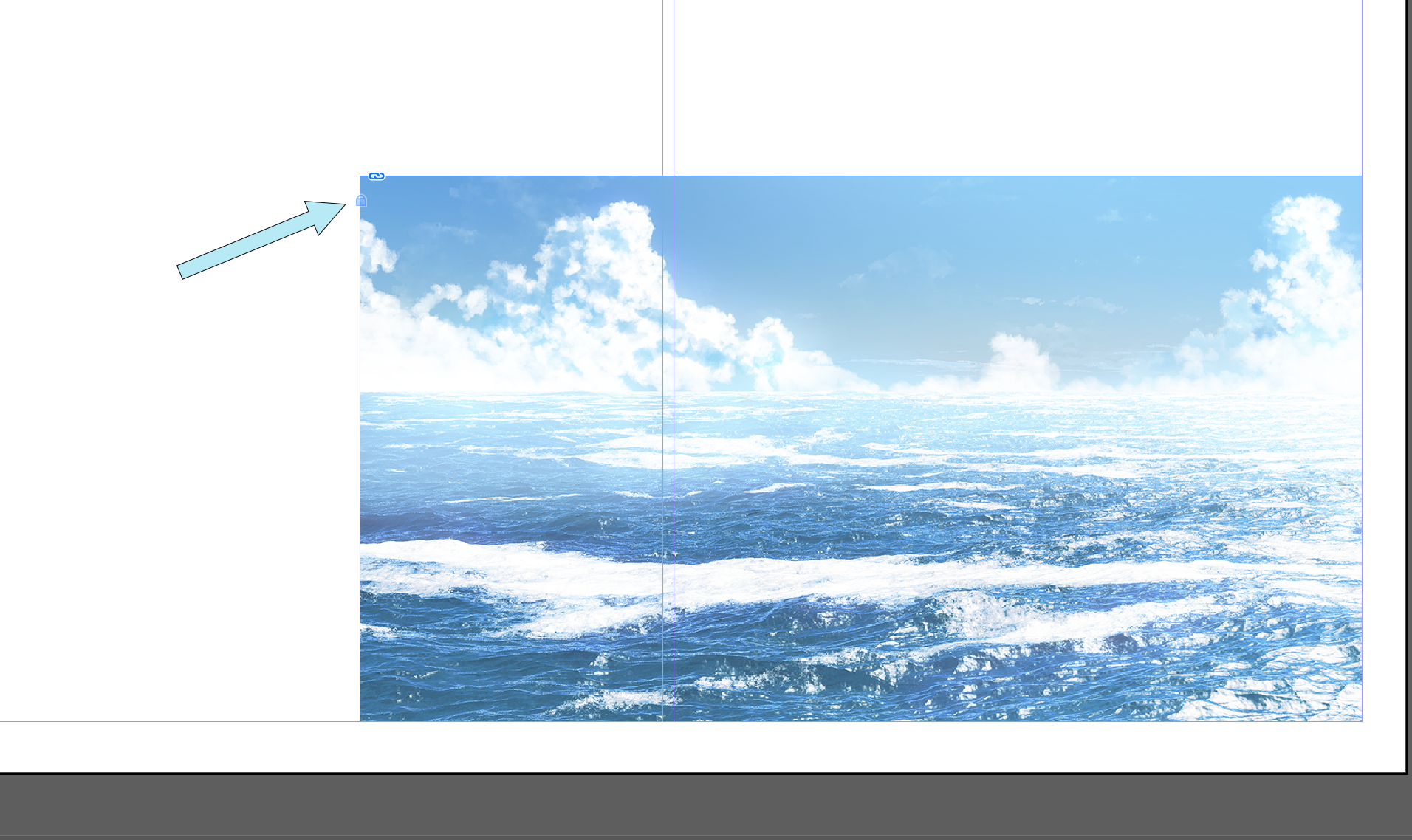
对图片选择:右键锁定(Ctrl + X),可锁定图片,可通过点击图片左上角的锁图标以控制图片状态,如图6所示
图5
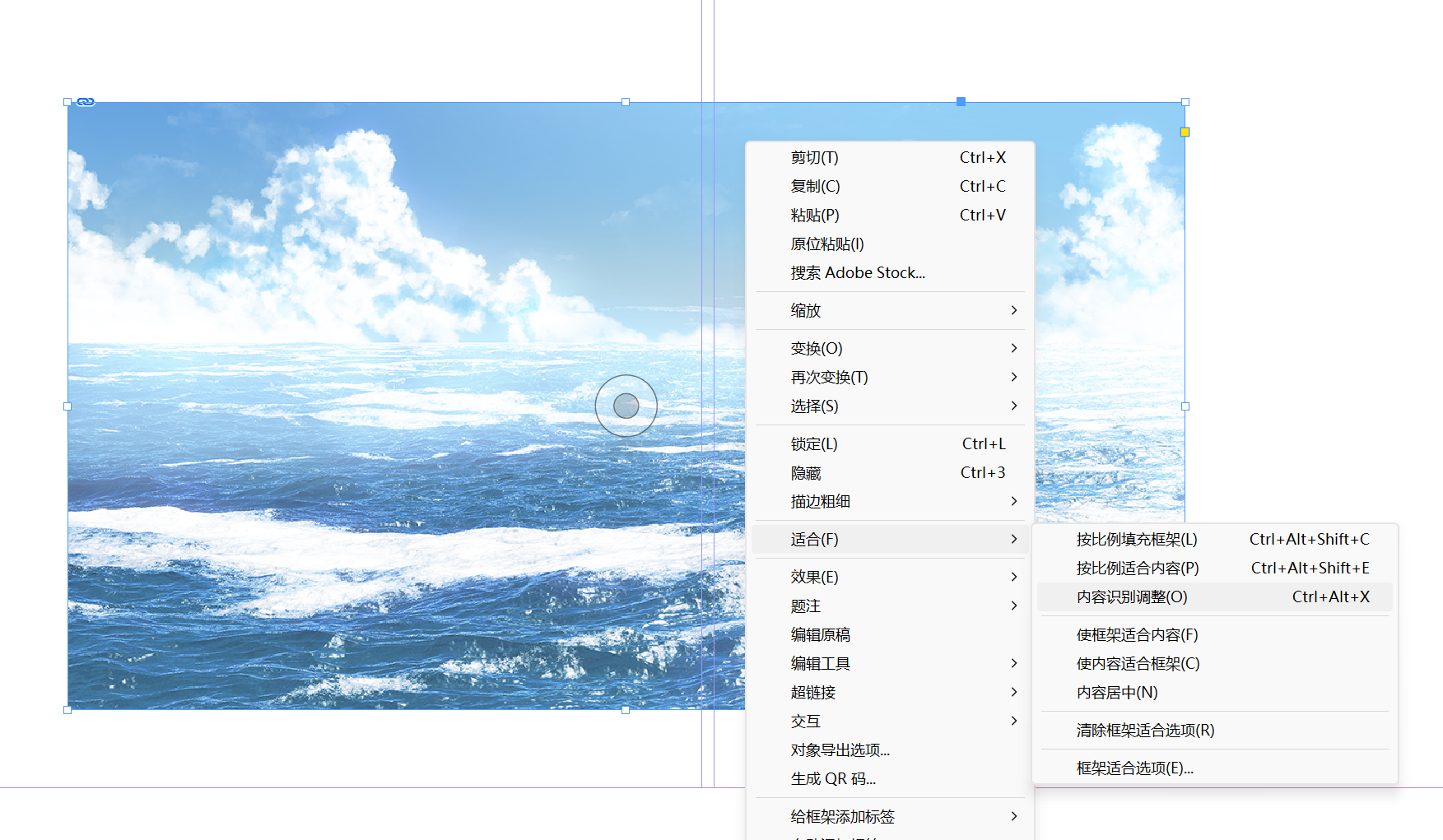
图6
2.4图形插入
- 矩形插入(M)后,可在右侧控制栏处调整其基本属性,如 图7所示,同时可点击矩形右上角的小黄点,切换到圆角模式,随后通过拖拽圆角位置以调节圆角大小,如 图8所示
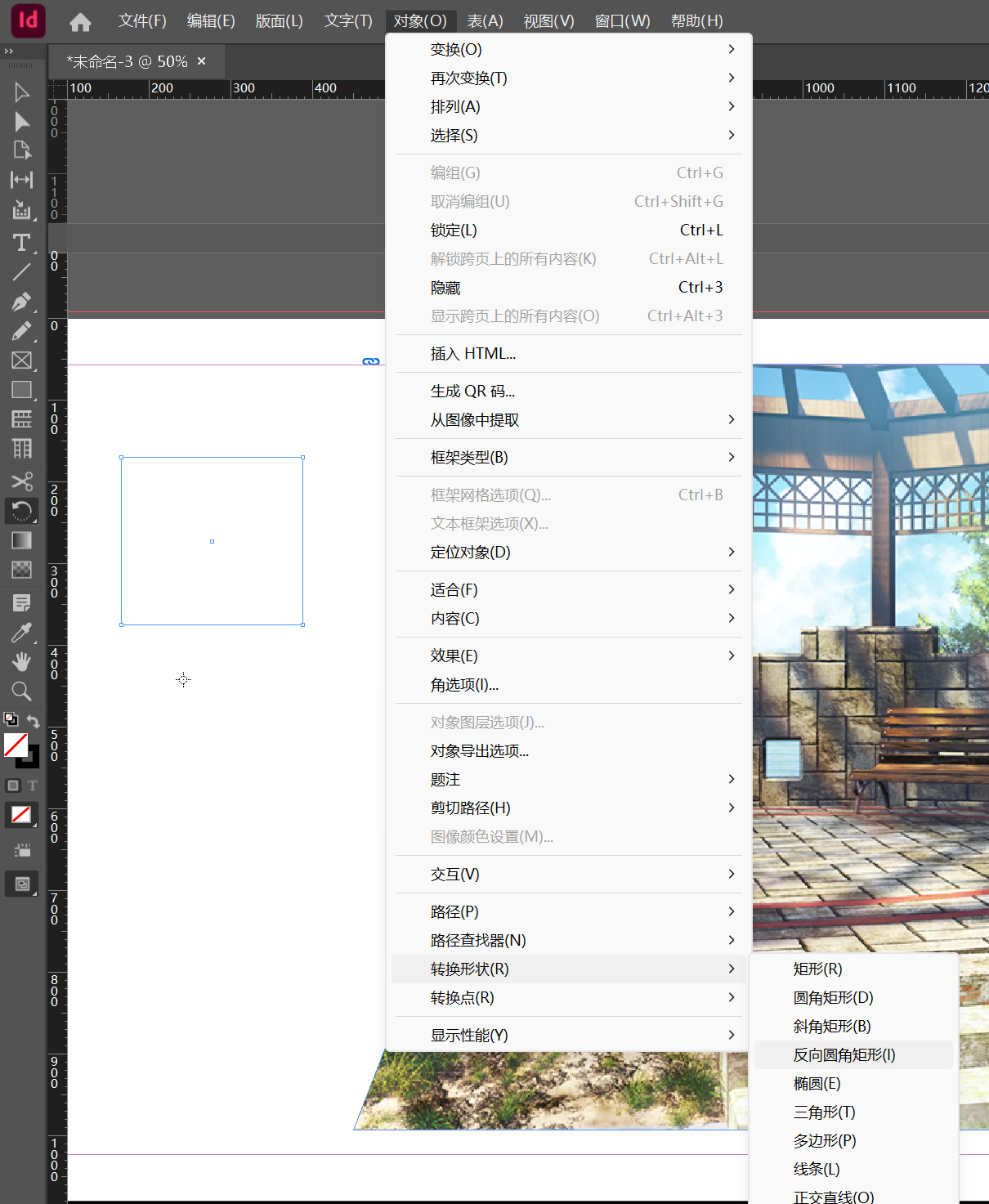
- 插入图形后,选择:对象转换形状可以对图形形状进行进一步变化,如 图9所示
图7
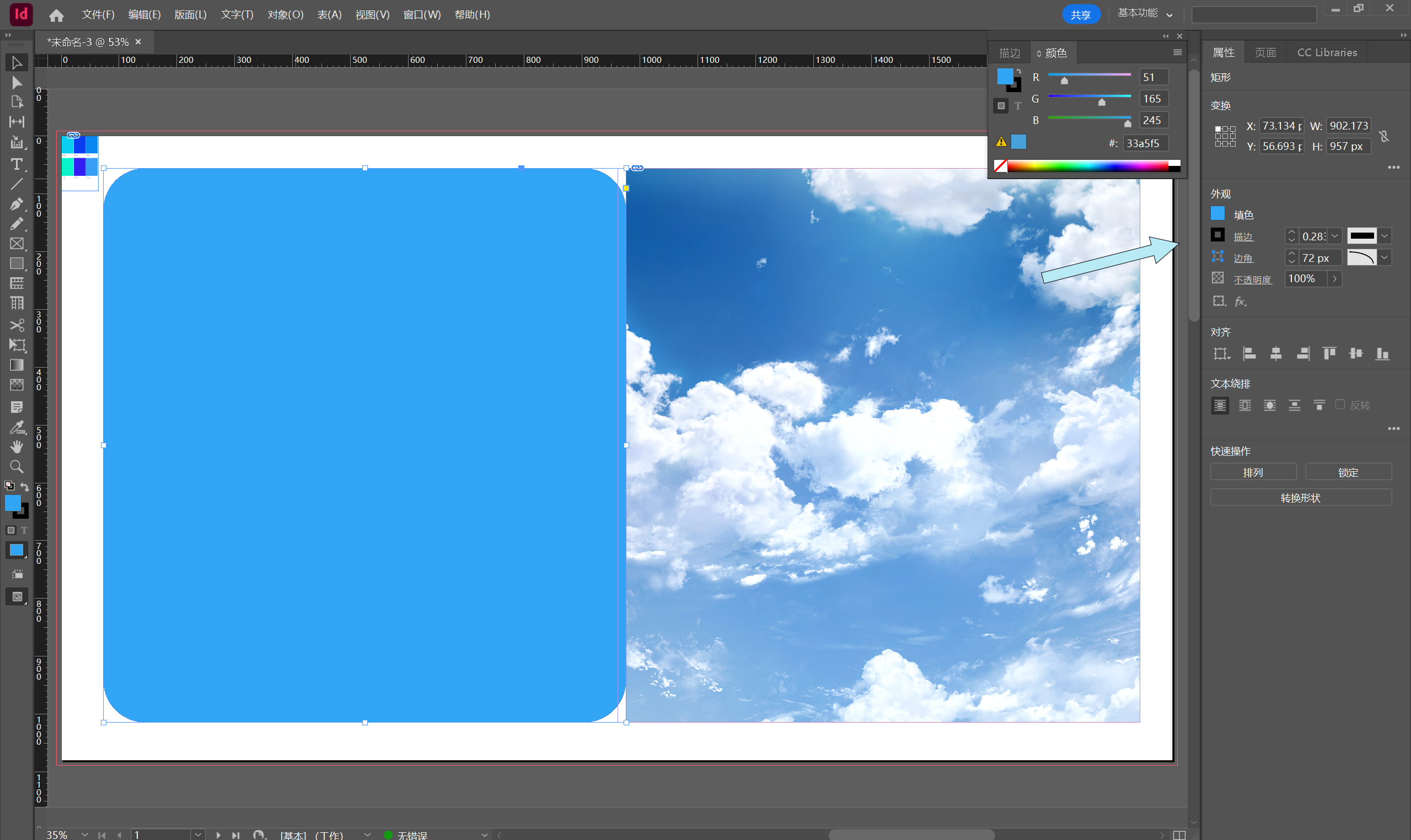
图8
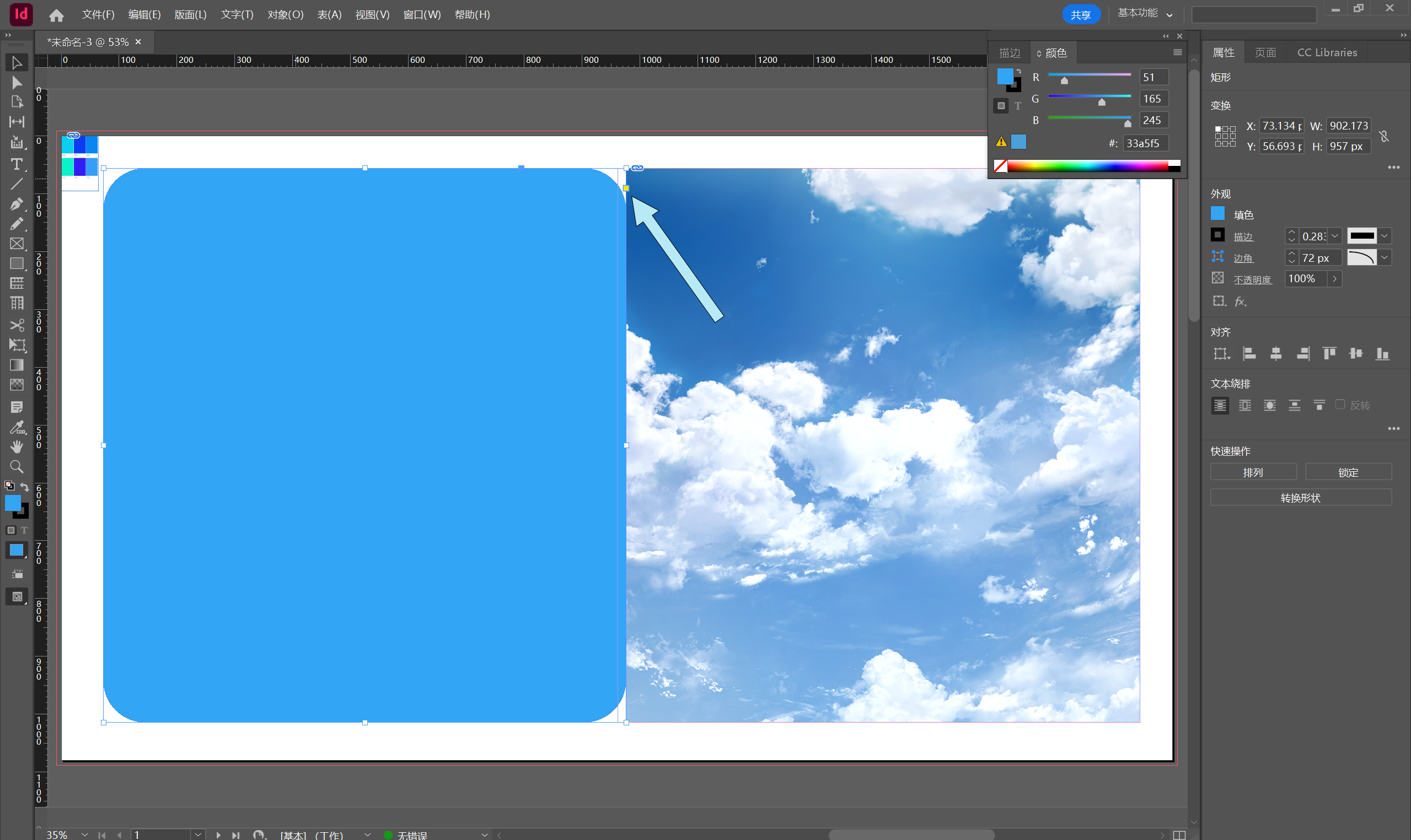
图9
2.5 有关图层
- 对图片进行操作:右键排列置为底层 可用来调整图层的上下位置,如 图10 所示
- 同时也可根据:窗口图层(F7) 以打开图层窗口,如 图11中所示
- 打开页面菜单,双击对应的页码即可实现对应的页码跳转,如 图12所示
- 选中对应页码,单击右下角的 删除选中页面 ,即可实现页面的删除;页面新增可通过在空白处:右键插入页面,或是在右下角单击 新建页面 来实现,如 图13所示
- 页面菜单中的页面模板位于右上角,如 图14 所示,图15中各页面边角处的字母即为每个页面对应的模板类型
- 选中一个模板,随后单击右下角的 新增页面 按钮,即可新增模板;将模板拖拽至目标页面,即可更改页面模板类型
- 选中模板,在合适的位置新建文本图层,执行 文字插入特殊字符标识符当前页码 即可设置页码预设,如 图16所示;插入后长按 Alt+拖拽 可复制页码去其他位置;对于套用模板的普通页面,通过 Ctrl+Shift+单击 可以选中页码,执行删除等操作
图10
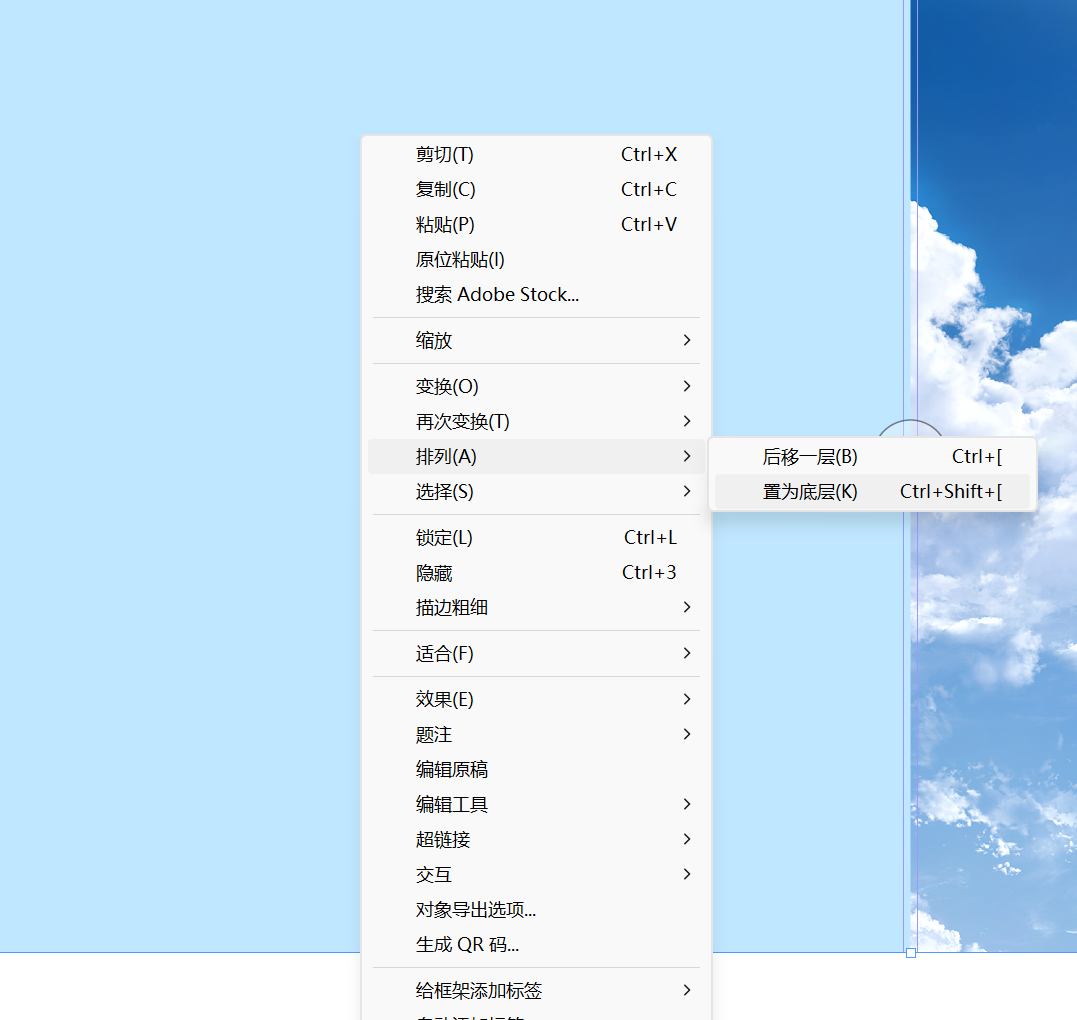
图11
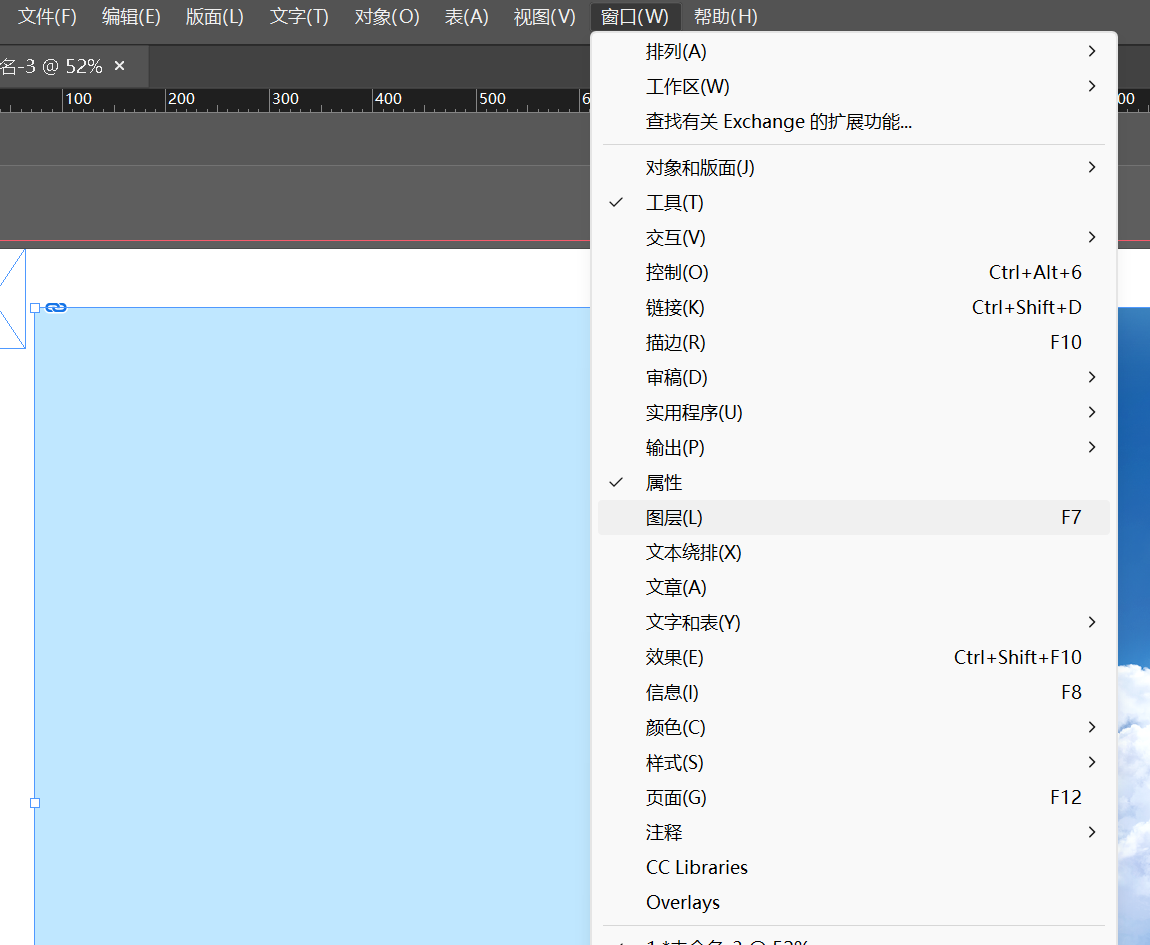
图12
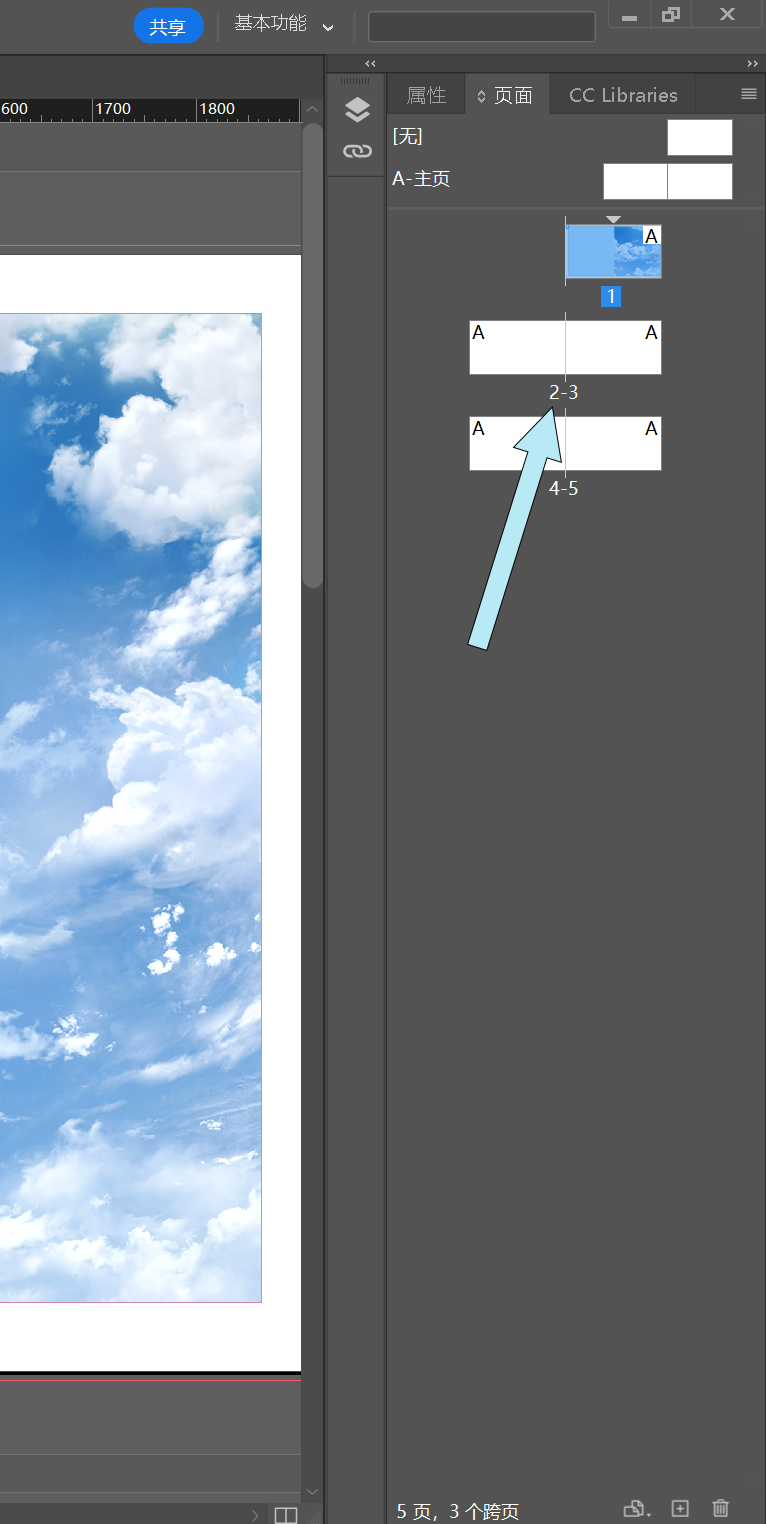
图13
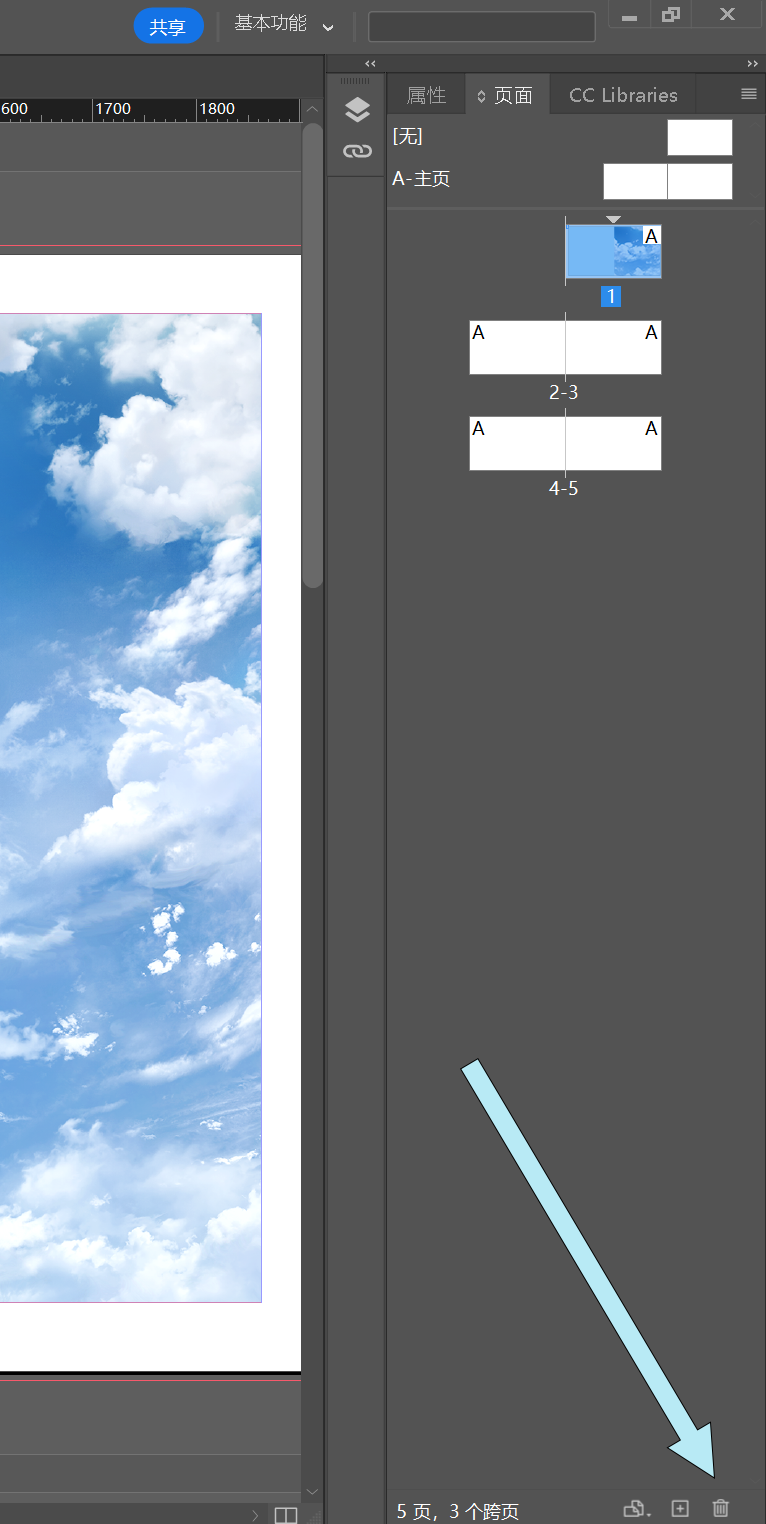
图14
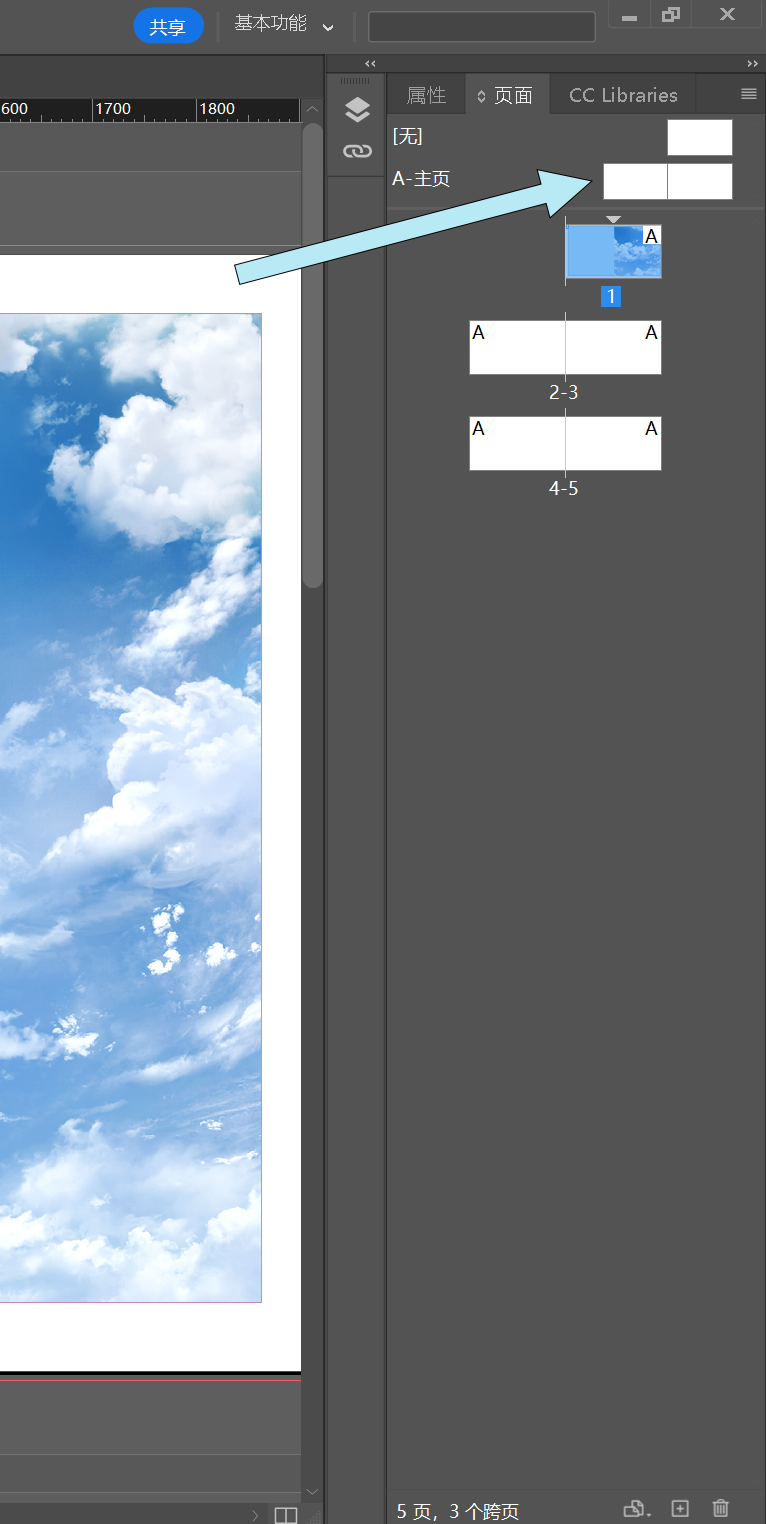
图15
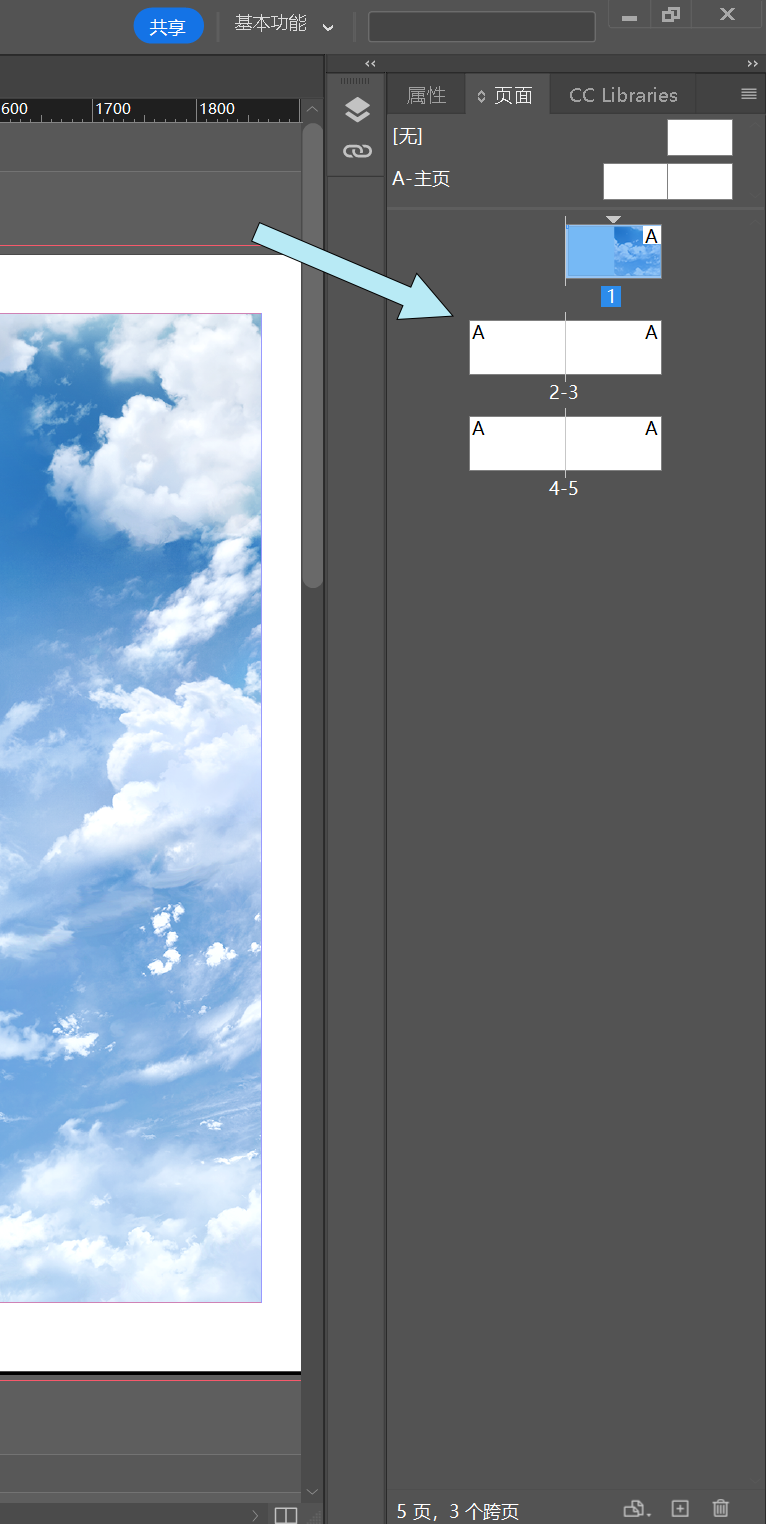
图16
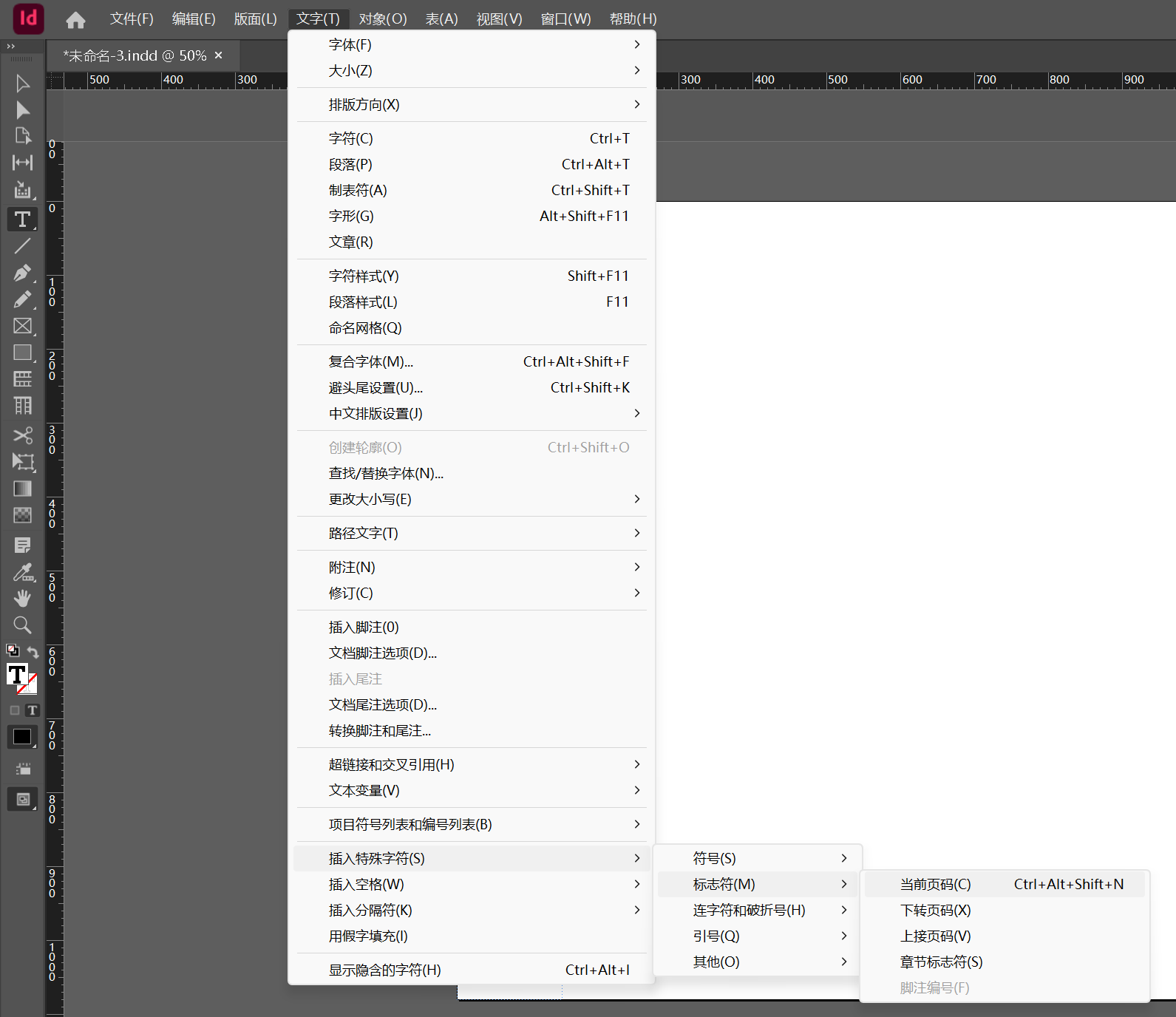
2.6文字插入
插入文字图层后,设置好段落格式后,单击右上角的 新建段落格式 ,可以保存此段落格式,以便之后直接套用,如 图17 所示
插入文字图层后,选择:文字用假字填充 可以在文字图层内自动插入内容进行预览;若选择过程中按住 Ctrl 键,则可选择语种
若文字内容过多以致文字图层不足以显示,则文字图层右下角会出现一个红色的标识,如 图18 所示,单击它,便可选中剩余未显示内容并进入创建文本图层状态,在页面中其他位置划定区域即可将剩余内容粘贴出来
进行操作:视图其他显示文本串接 可以显示串接的文本框之间的前后关系,如图 图19 所示
选中图片,其右侧的 文本绕排 一栏可以设置当图片和文本出现重叠时,文本的编排方式,如 图20 所示
选中文本图层,进行操作:右键文本框架选项勾选忽略文本绕排 可让文本绕排属性忽略该文本图层;在 文本框架选项内也可进行栏数等设置
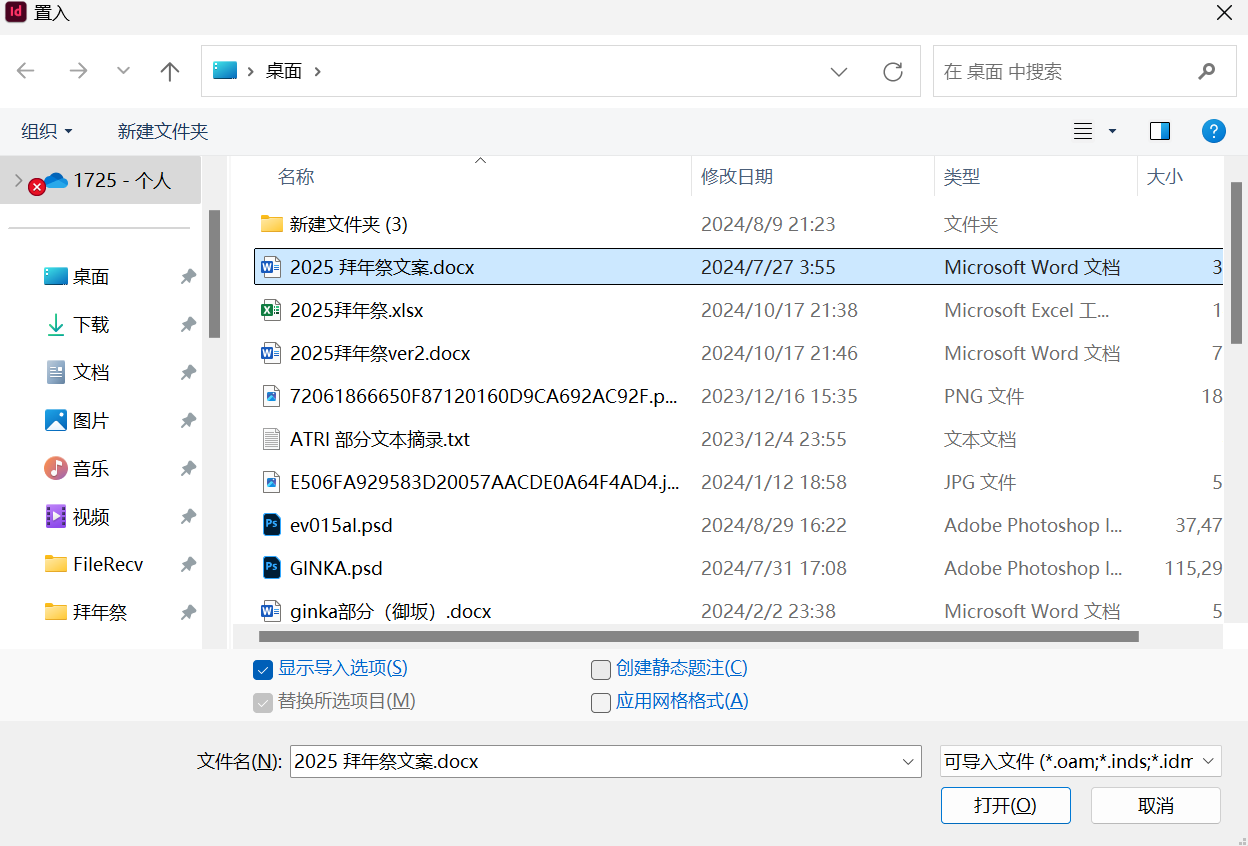
可以用和导入图片一样的方式 Ctrl+D 来导入word文档,如 图21 所示,其中勾选 显示导入选项 选项可以在点击 打开 后打开选项卡,进行进一步的设置;取消勾选 应用网格格式 可以取消网格格式(用于精确控制区域的行数和列数)的应用
置入word文档后,单击页面中的某区域,可以从此处开始,在 当前页面 中粘贴文档内容;若按住 Shift 进行单击,则可进行跨页面粘贴,即若当前页面不足以容纳文档全部内容,将自动新增页面;若页面中已有数个事先划定的矩形区域,则可通过长按 Alt + 单击 的方式连续粘贴
图17
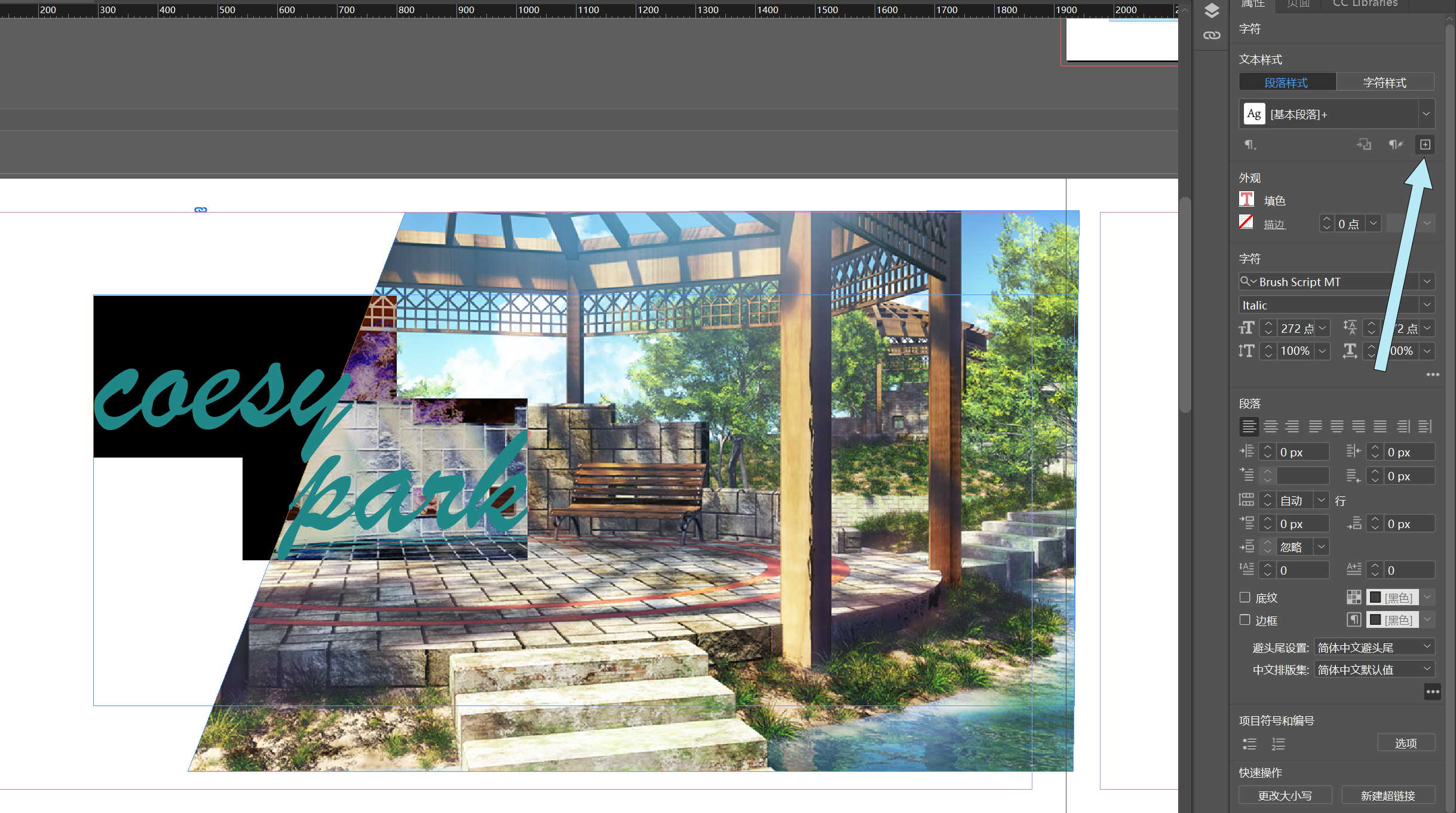
图18
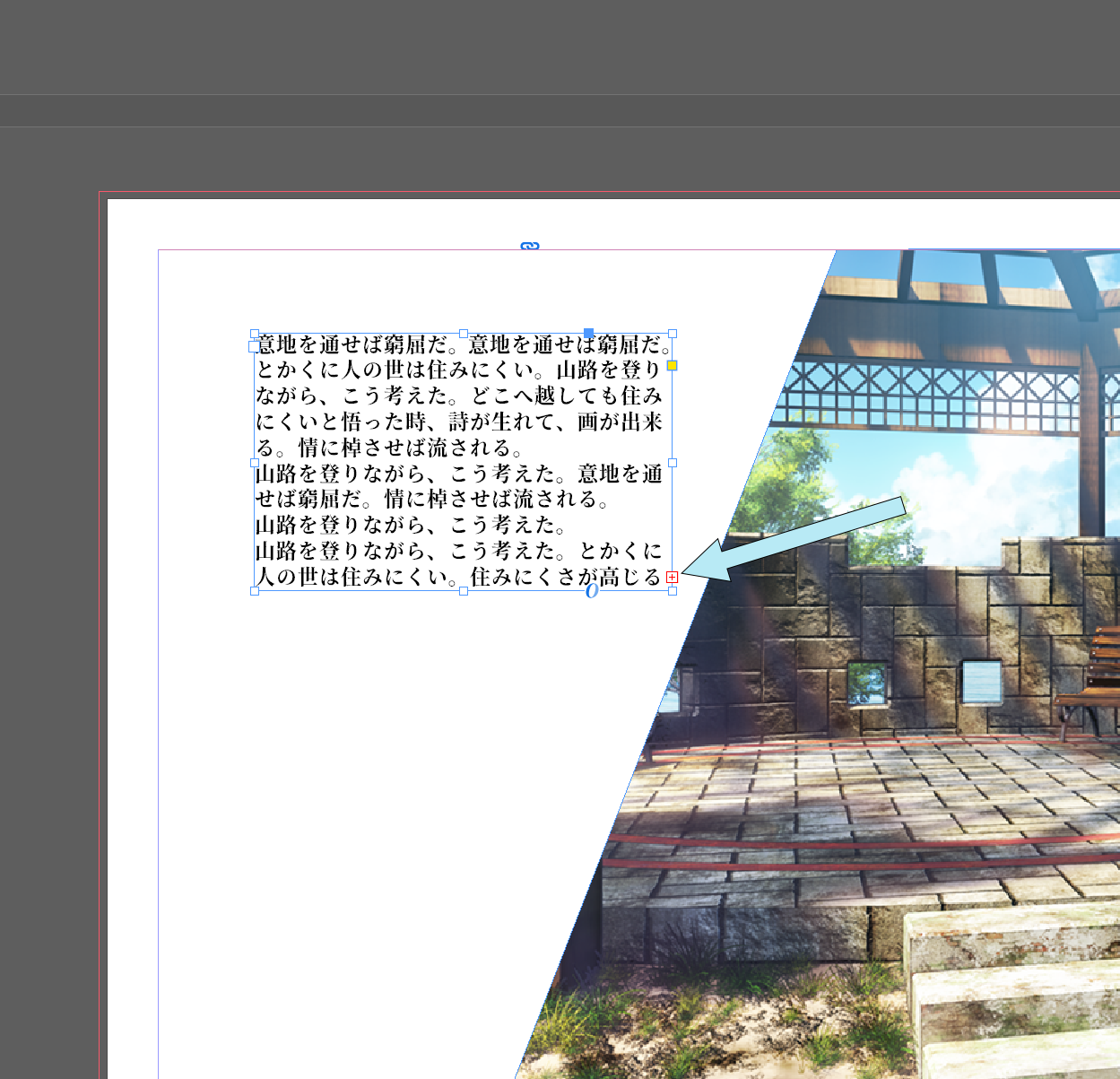
图19
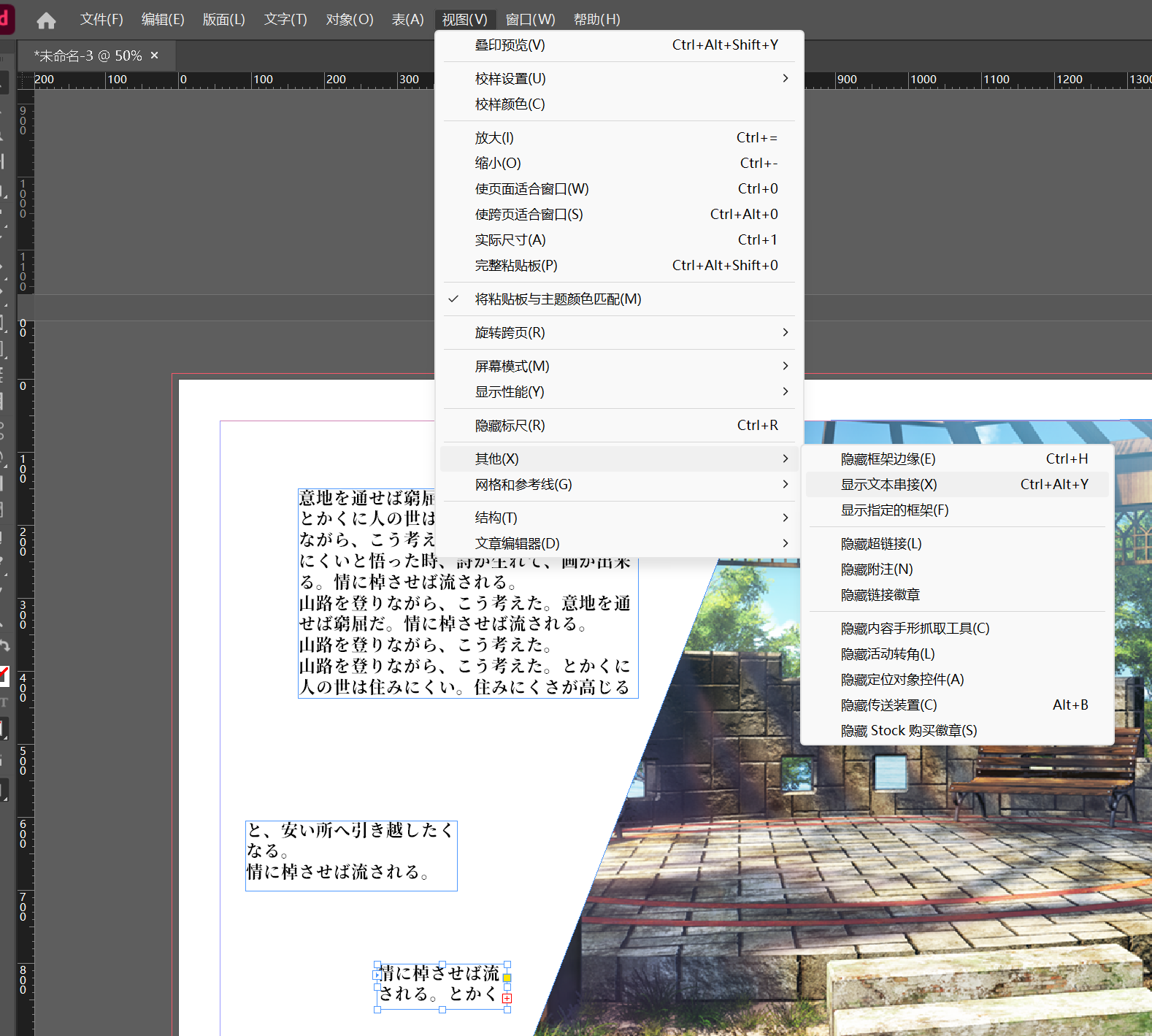
图20
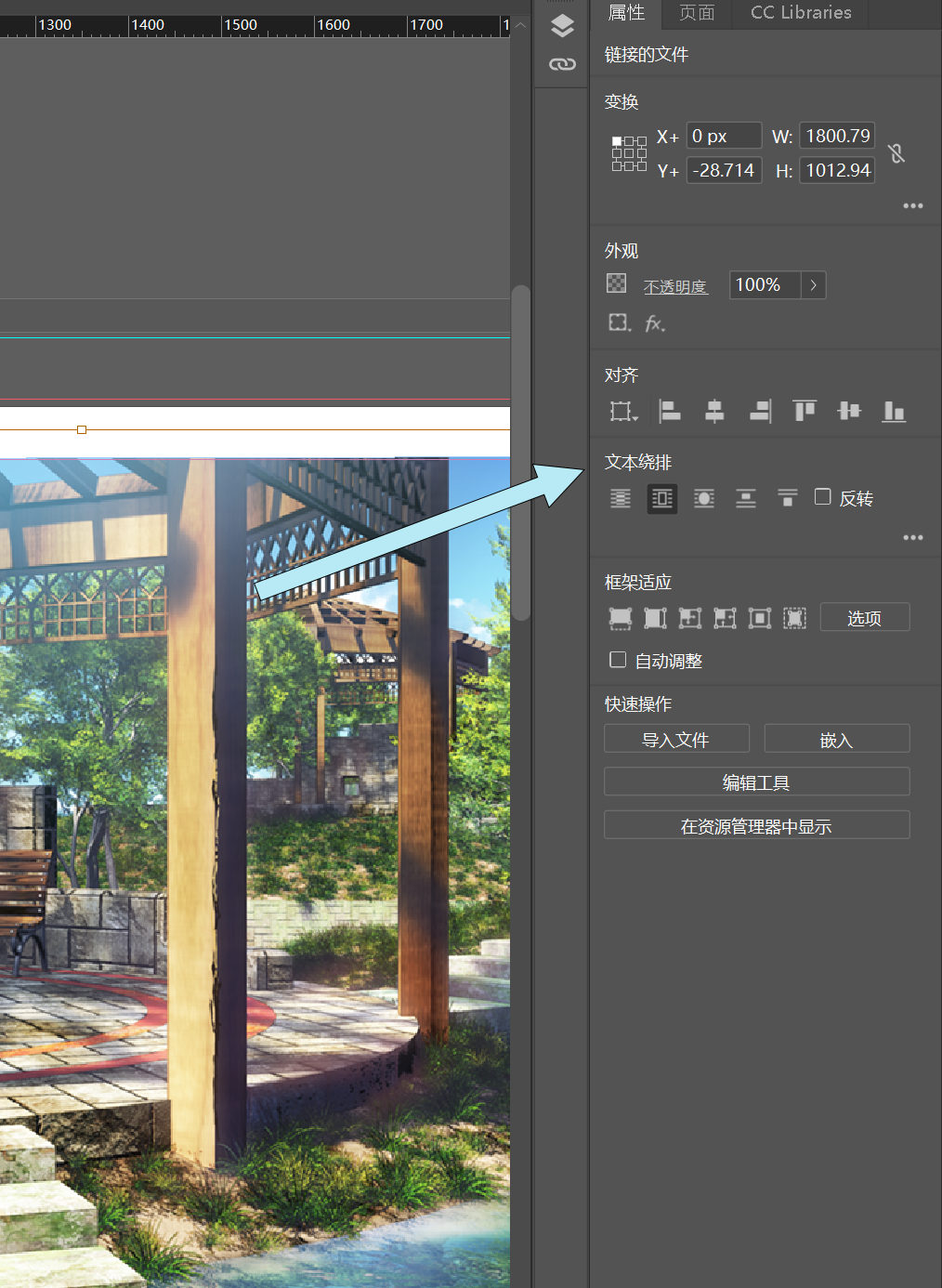
图21
2.7 排版有关
- 选择矩形框架工具(F),在划定区域过程中通过按小键盘方向可以对划定区域进行进一步的划分
- 选择间隙工具(U),移动至由矩形框架工具划定的区域中,不同块之间的间隙处,可以通过拖动统一调整间隙的高度;按住Shift进行拖动,可以调整单列间隙的高度;按住Ctrl进行拖动,可以调整间隙的宽度
- 选中由矩形框架工具划定的不同子块,进行操作:对象路径建立复合路径可以将不同子块合并成一个整体,如 图22 所示
- 通过选择 版面创造参考线,可以在设计过程中创造参考线,同时在创造过程中也可以通过勾选 预览、移去现有标尺参考线 来实现对应功能,如 图23 图24 所示
- 可以通过选择:视图网格与参考线(勾选)锁定参考线 以锁定参考线,如 图25 所示
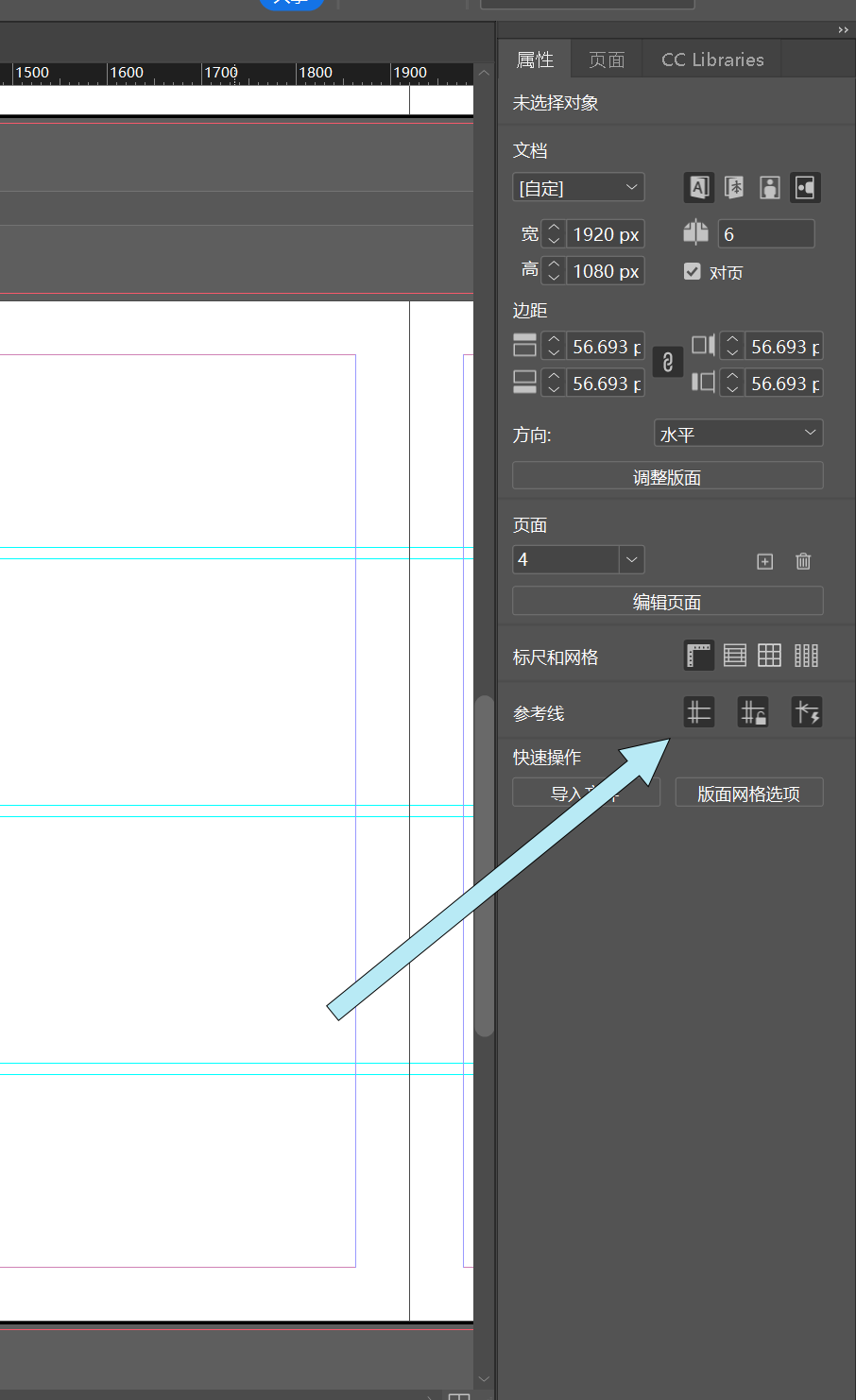
- 也可通过右边工具栏进行 隐藏参考线、锁定参考线等操作,如 图26 所示
图22
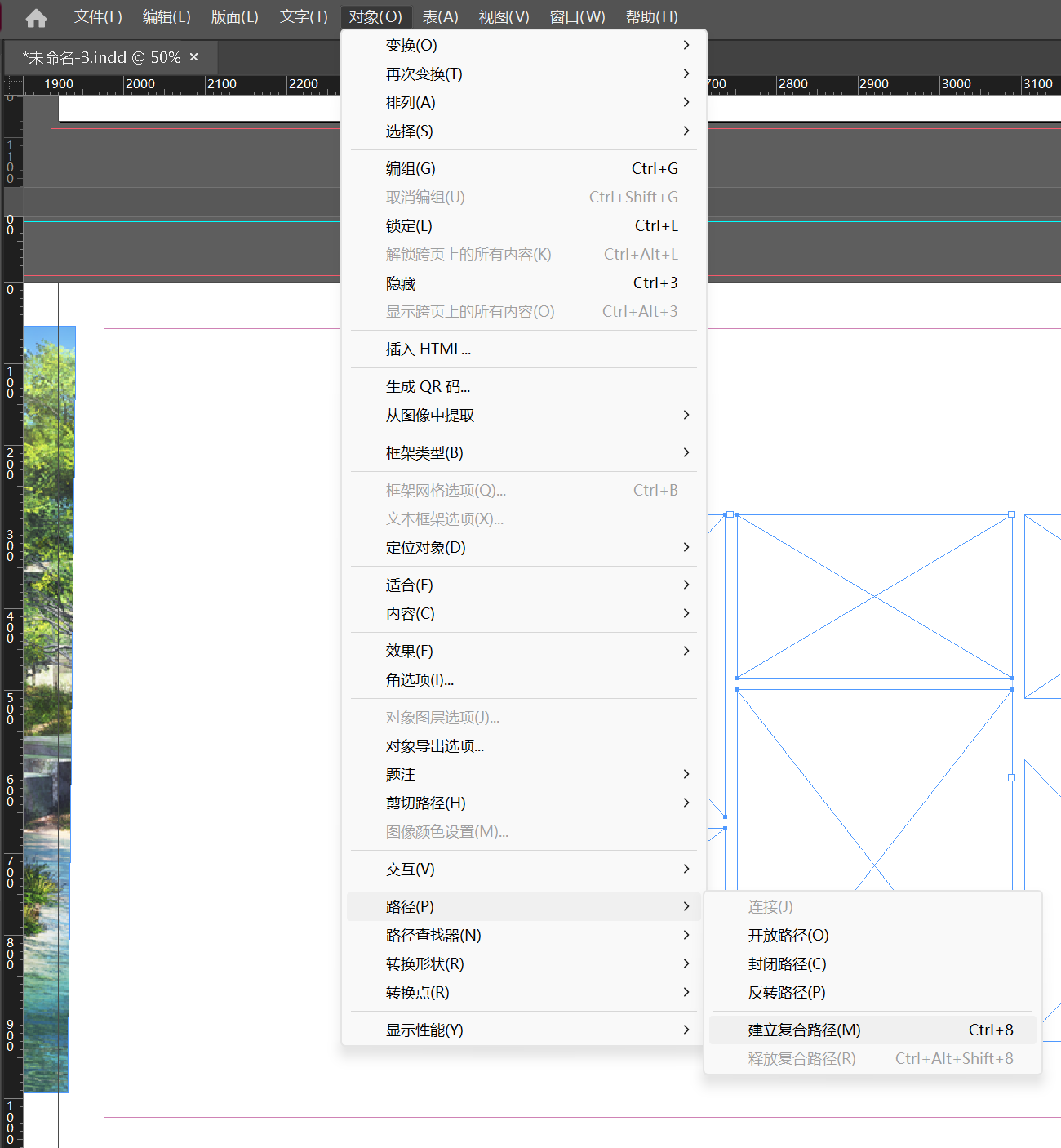
图23
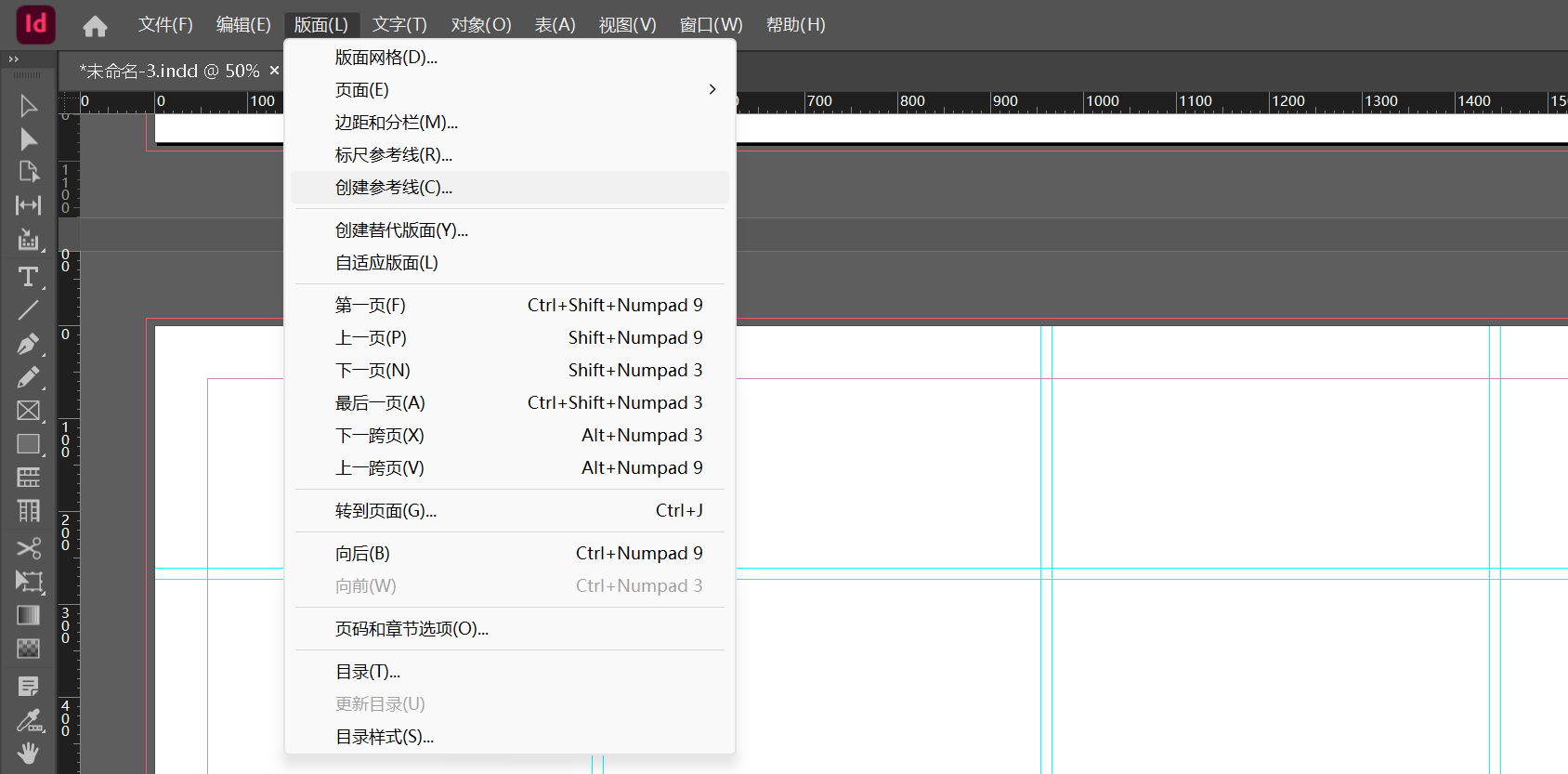
图24
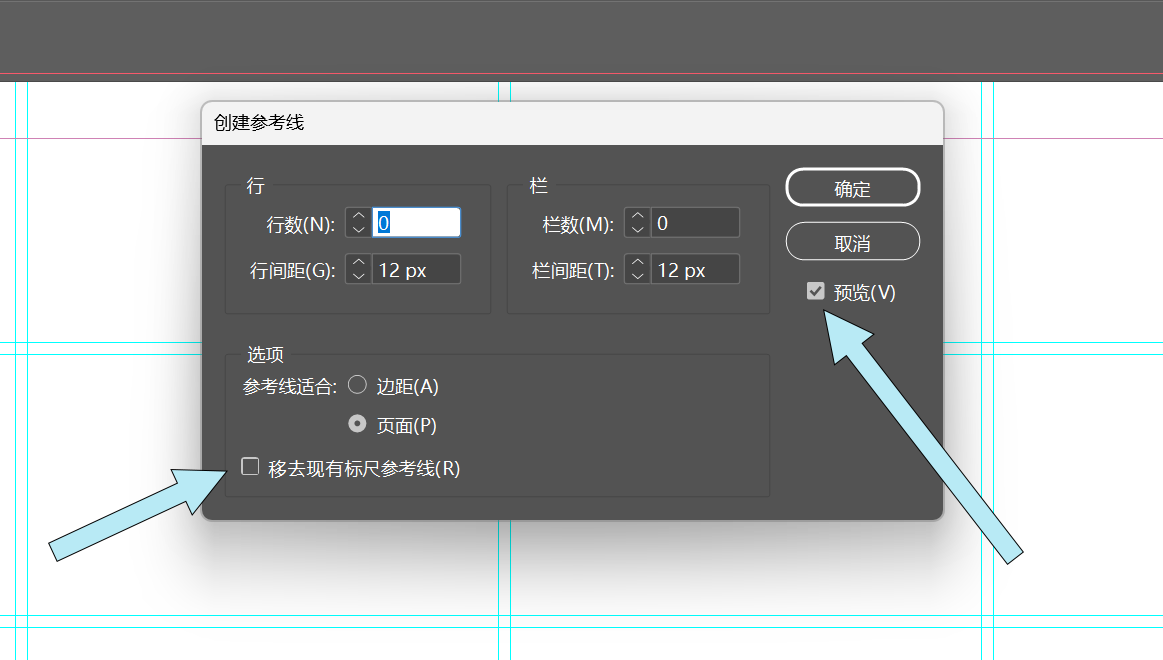
图25
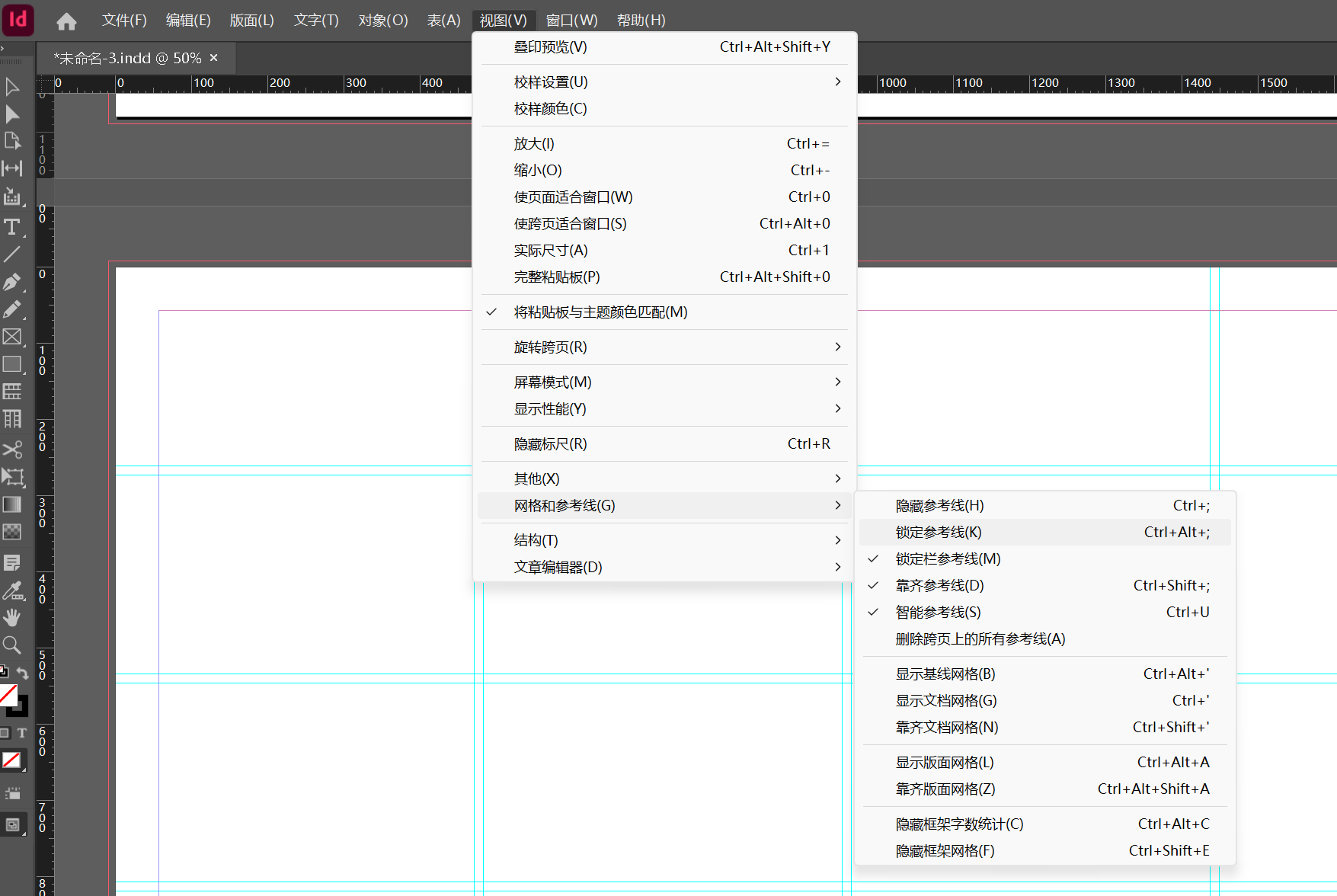
图26
3.特殊问题
3.1有关印刷
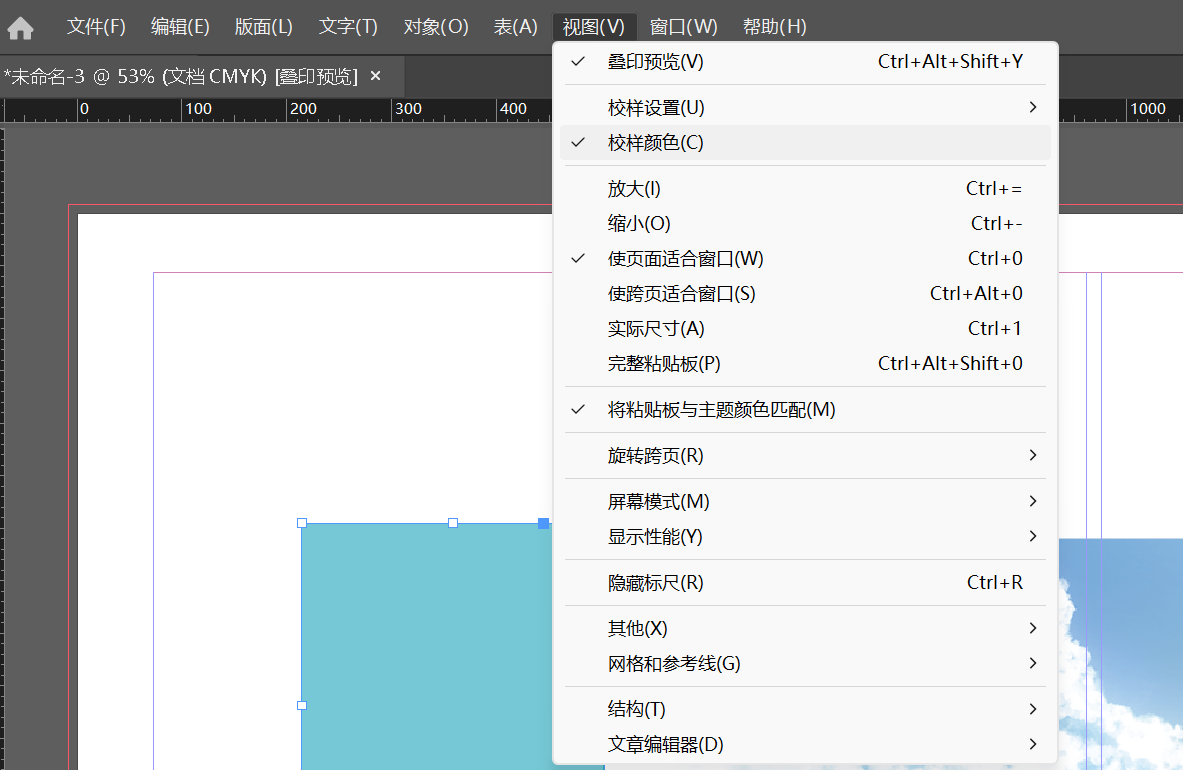
- 当排版出现大量的黑色时,可能会出现预览与印刷不符的情况,此时可通过视图(勾选)叠印预览、校样颜色以进行印刷预览,如图27 所示
图27
4.效果制作
4.1 标识线段
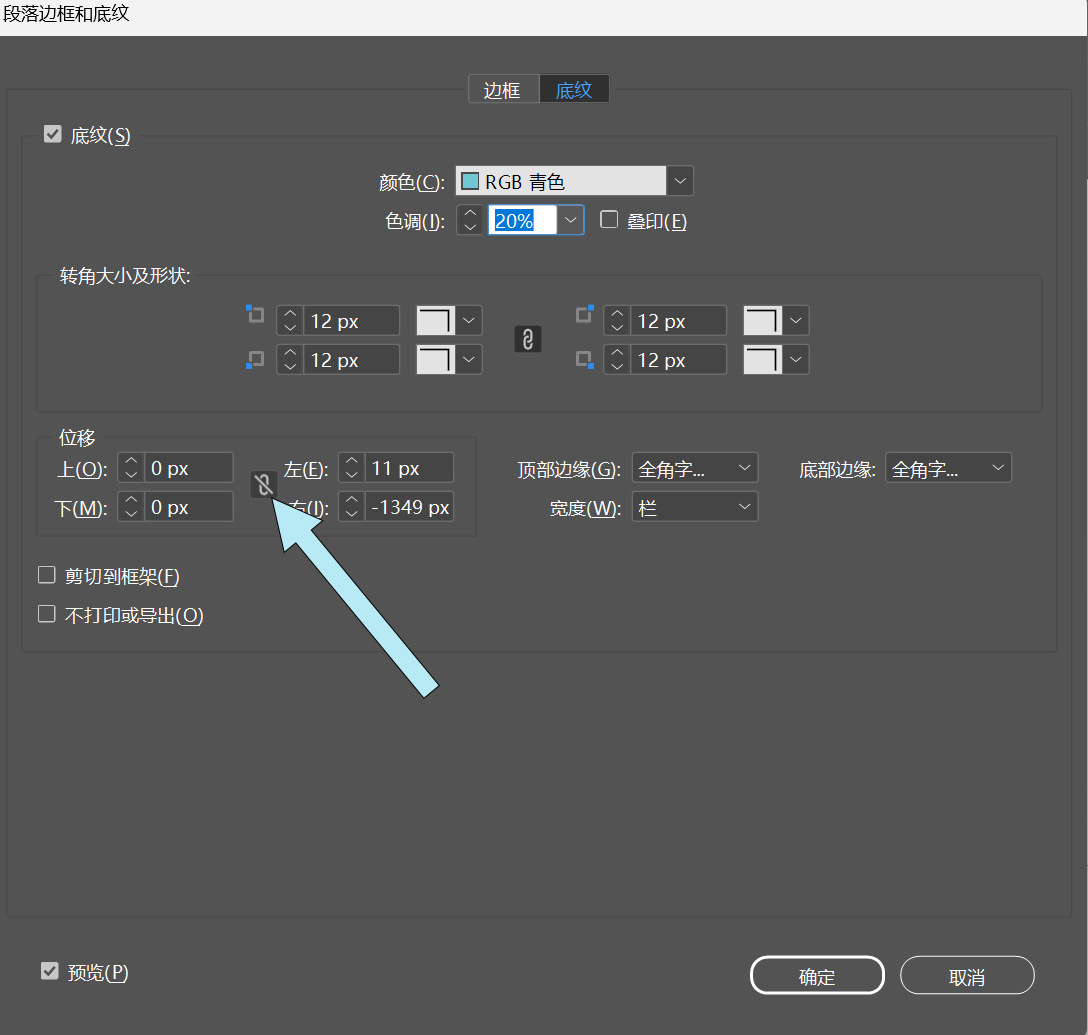
- 选中文本图层时,右侧工具栏可以设置 底纹,即阴影背景,长按 Alt+单击右侧选项 可以打开底纹选项卡菜单,如 图28 所示,打开选项卡之后,通过取消勾选绑定选项,如 图29 所示,可以让我们借由调整左右位移以实现标识线段效果
图28
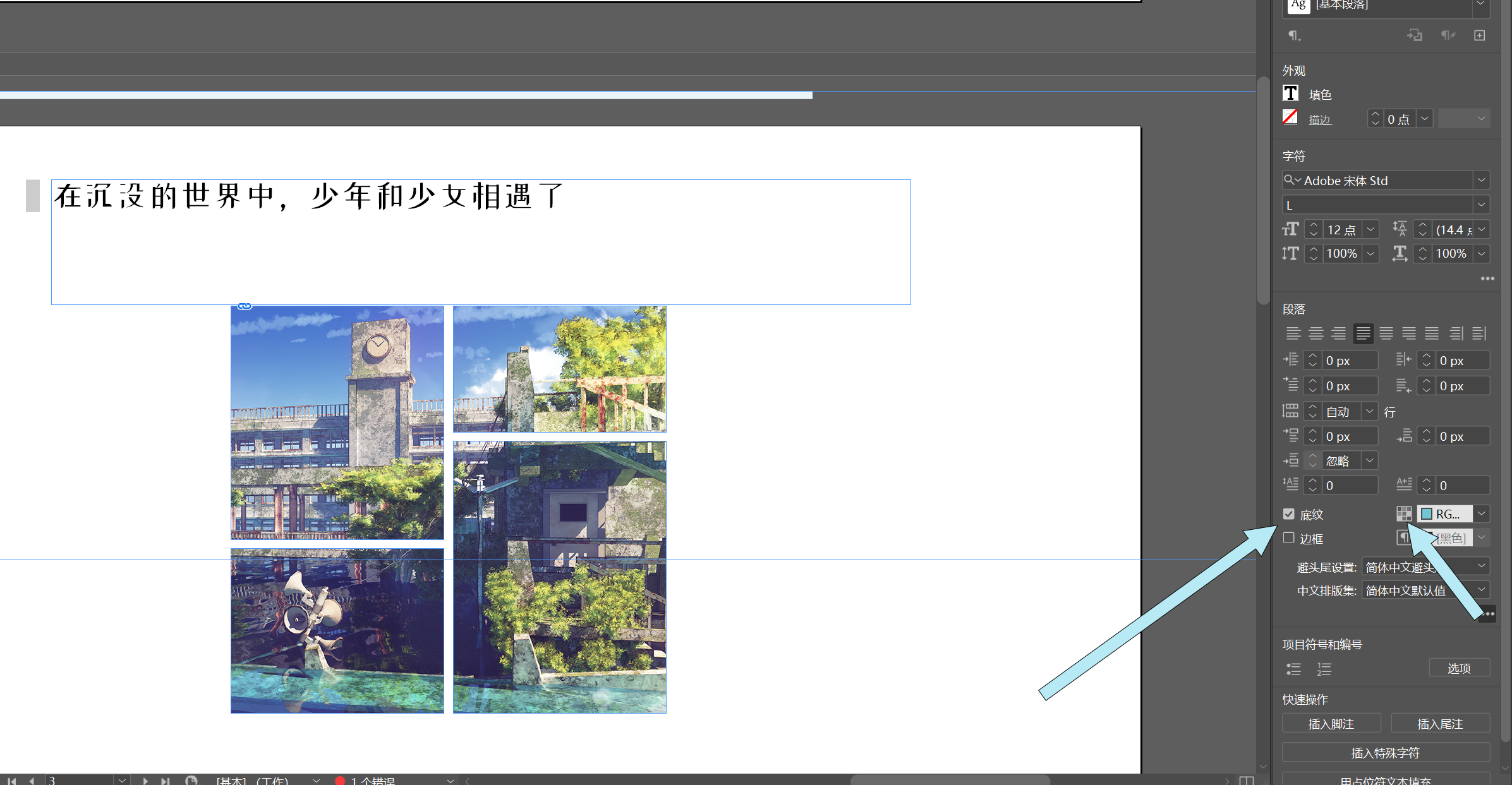
图29
5.辅助道具
- 配色:Adobe Color,介绍链接